
企业微信搭建与使用 SOP
给要给自己的团队搭一套企微客服系统的人用。 从零开始,配一次,客服照着做。 所有界面说明都按实机截图核对,照着路径点就行。
页面内的截图带「好易美·内部资料」水印
文档里 27 张截图都是内部资料平铺水印版。截图里出现的客户名、账号名、 成员数量、获客用量都是真实数据,请勿外传、勿转发给非团队人员。
怎么用这份文档
- 上半部分 · 管理员搭建 —— 配一次的事
- 下半部分 · 客服每天怎么做 —— 客服每天照着做的五步
上半部分 · 管理员搭建
后台入口:电脑浏览器登录 work.weixin.qq.com
左侧导航结构(照着找):
客户与上下游
 └─ 客户联系
     ├─ 客户
     ├─ 客户群
     ├─ 客户朋友圈
     ├─ 工具
     │    ├─ 获客助手
     │    ├─ 加客户          ← 欢迎语在这里配
     │    ├─ 群发工具
     │    └─ 聊天工具
     ├─ 管理
     │    ├─ 离职继承
     │    ├─ 在职继承
     │    ├─ 企业客户标签    ← 标签在这里建
     │    ├─ 安全管控
     │    └─ 数据统计
     └─ 配置
          └─ 权限配置
① 对外呈现 —— 客户第一眼看到什么
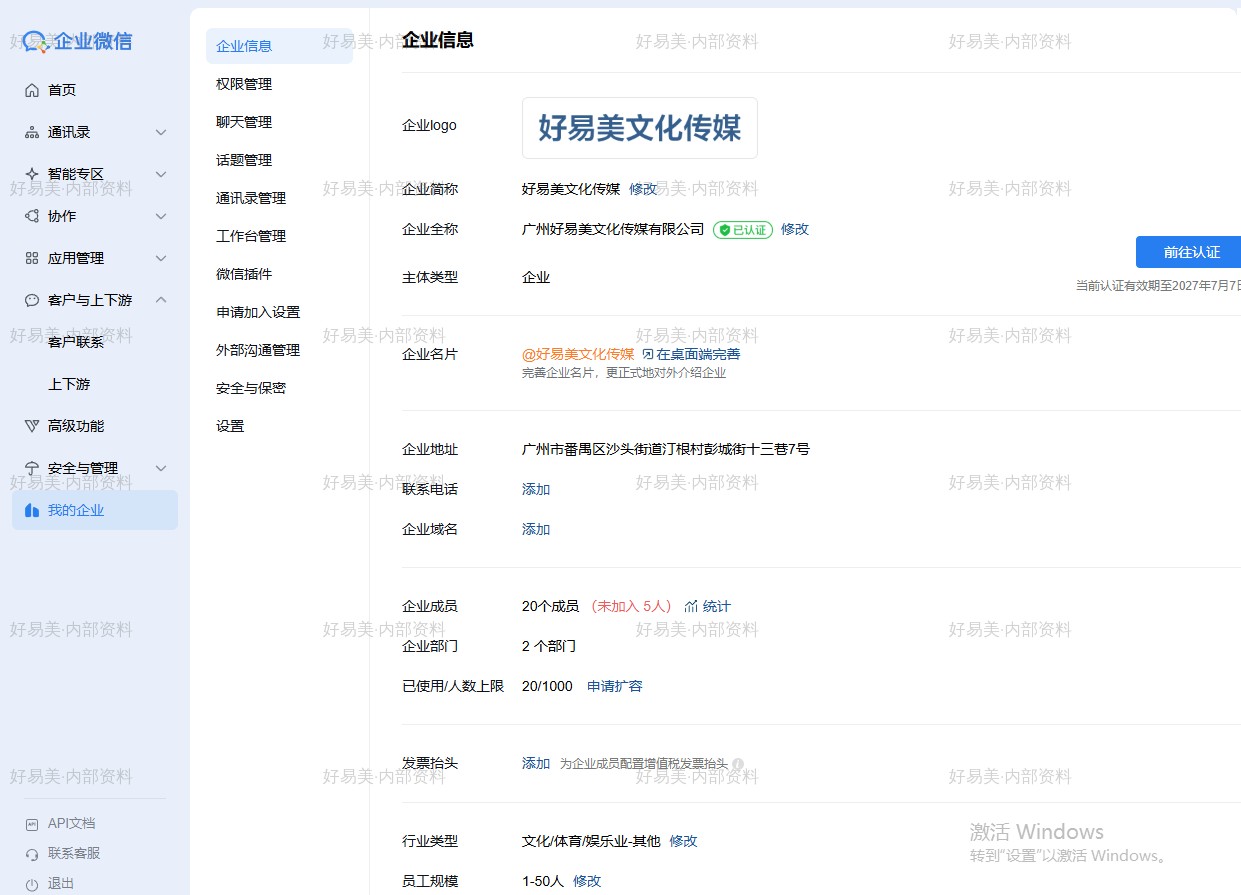
路径:
电脑  work.weixin.qq.com → 我的企业 → 企业信息
手机  工作台 → 管理工具 → 企业信息
这一页配的东西,客户都看得到
企业简称      客户加你时看到的名字
企业全称      认证后显示在认证标识旁
企业 logo     朋友圈、名片、群公告里显示
企业地址      企业名片上显示
联系电话      企业名片上显示
企业域名      企业名片上显示
成员展示名    客户加你时,成员名字那一栏显示什么
你现在这页的样子
企业简称      好易美文化传媒
企业全称      广州好易美文化传媒有限公司
认证状态      已认证
成员          20 名(未加入 5 人)
部门          2 个
已使用人数    20 / 1000
所属行业      文化/体育/娱乐业 · 其他
员工规模      1–50 人

联系电话      未填(显示「添加」)
企业域名      未填(显示「添加」)
★ 认证了会在客户那边显示认证标识, 没认证的客户加你时会看到「该账号未认证」类的提示。
这一页要配哪几项
企业简称      客户加你时看到的名字
企业全称      认证后显示在认证标识旁
企业 logo     朋友圈、名片、群公告里显示
企业地址      企业名片上显示
联系电话      企业名片上显示
企业域名      企业名片上显示
成员展示名    客户加你时,成员名字那一栏显示什么
修改入口:各字段右侧的「修改」或「添加」
手机端怎么改(电脑端改不了的地方)
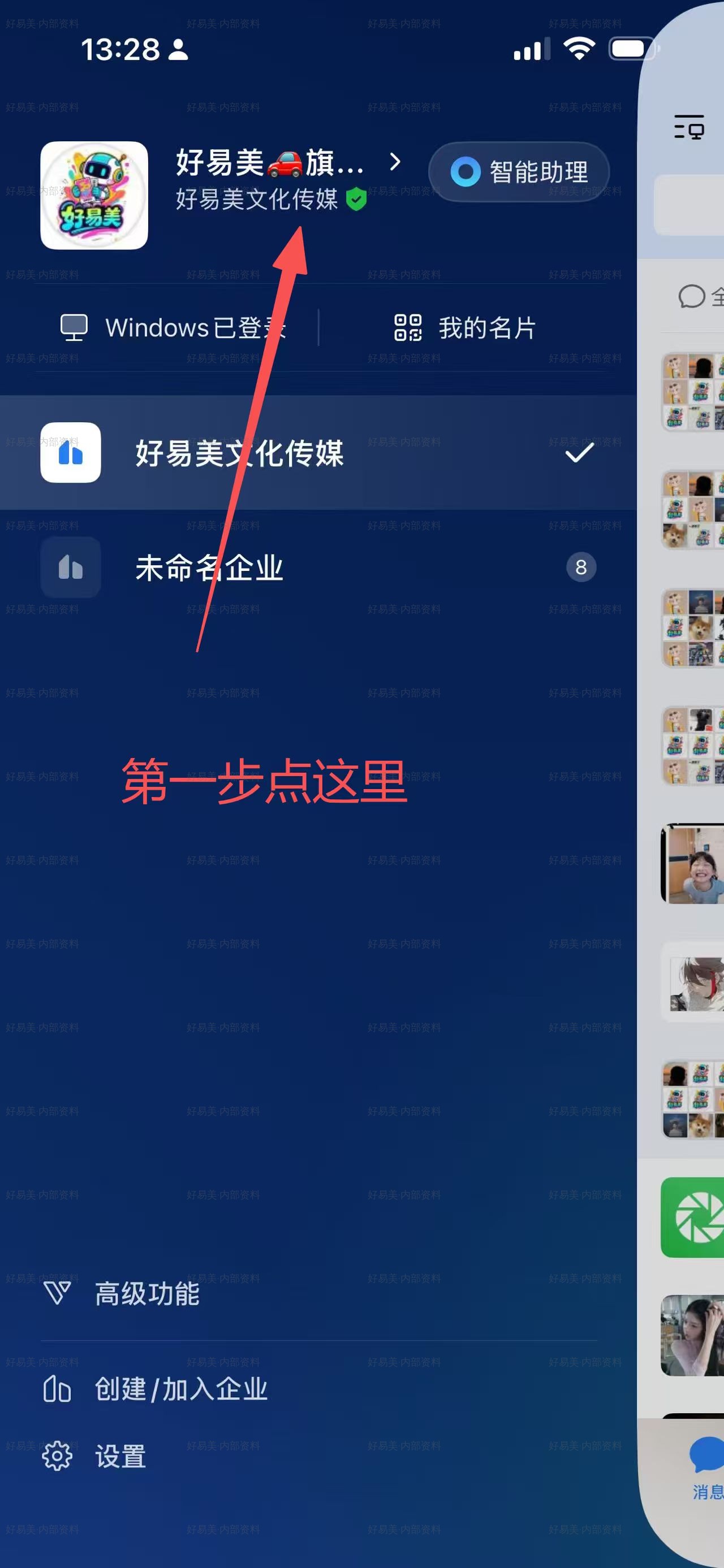
第一步  企微 App 底部「我」→ 点顶部的企业名称

★ 这一页还能看到:
  Windows 已登录       电脑端登的是哪个
  我的名片
  未命名企业 × 8       ← 开了 8 个没起名的空企业
  高级功能 / 创建加入企业 / 设置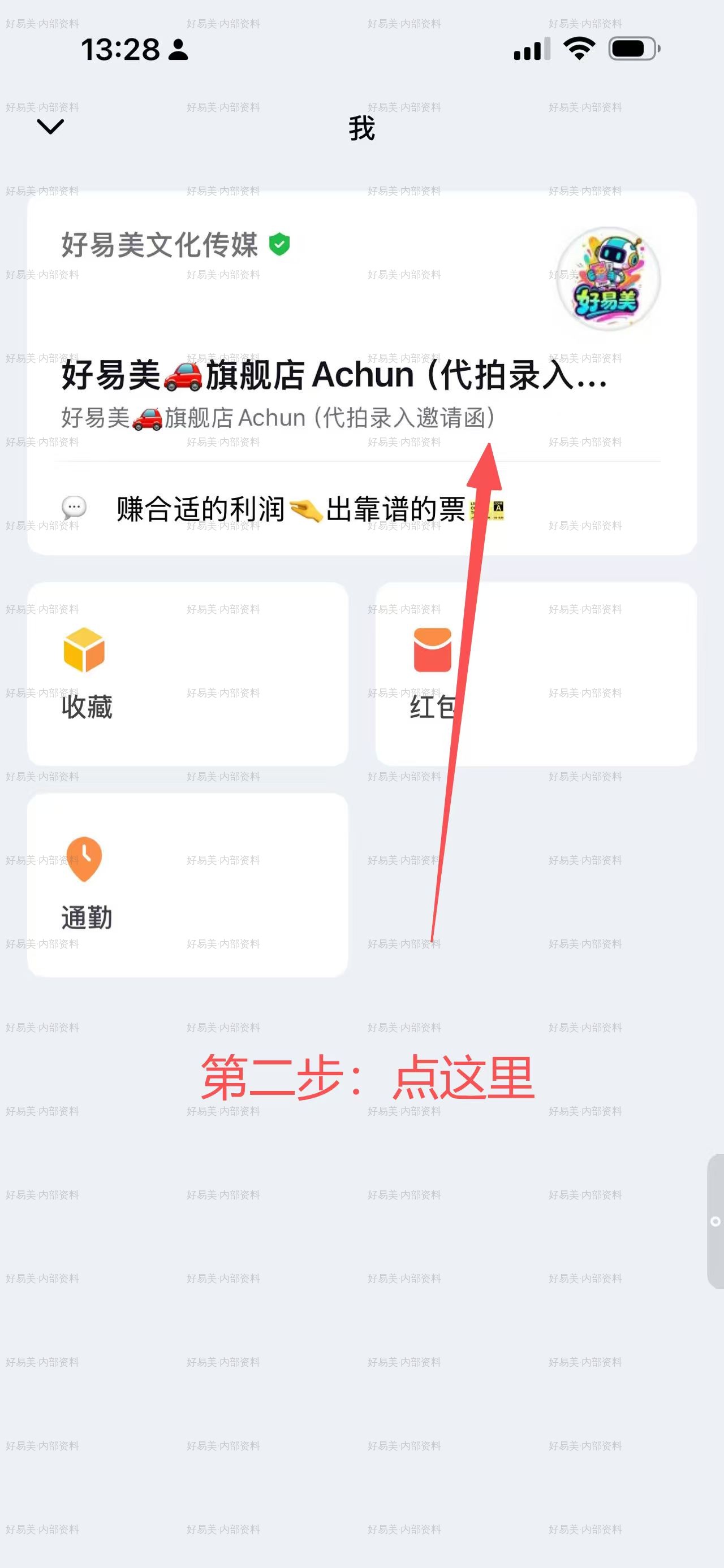
第二步  点顶部那张账号卡片
        (你的是「好易美🚗旗舰店 Achun(代拍录入邀请函)」)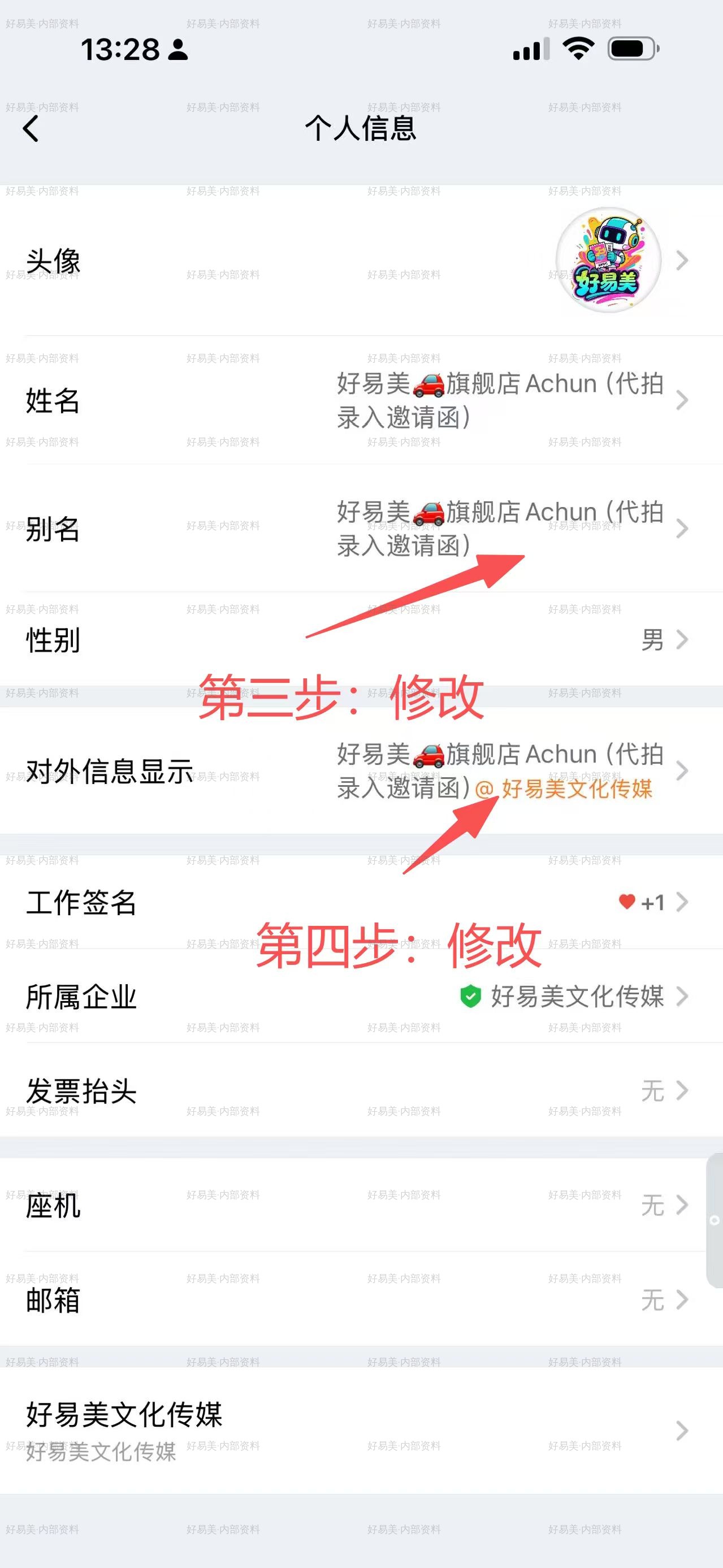
第三步  改「别名」        ← 客户加你时看到的名字
第四步  改「对外信息显示」  ← 客户在资料页看到的公司

这一页还有:性别 / 工作签名 / 所属企业 / 发票抬头 / 座机 / 邮箱
「对外信息显示」这一页控制什么
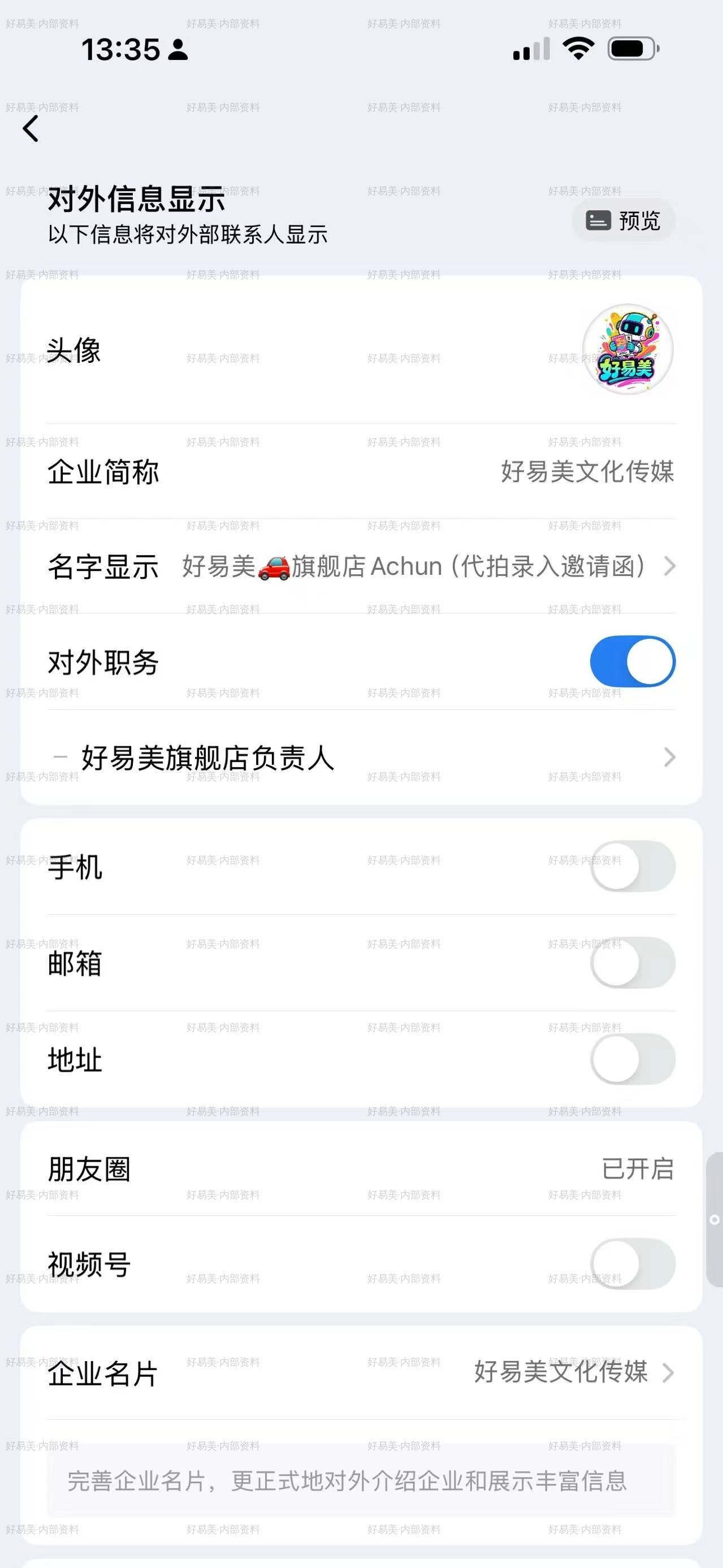
这一页顶上写明:「所列资料将向外部联系人展示」
每一项右边都有开关,开了客户才能看到

你现在的设置:
  企业简称      好易美文化传媒
  名字          好易美🚗旗舰店 Achun(代拍录入邀请函)
  对外职务      开启 · 「好易美旗舰店负责人」
  手机          关闭
  邮箱          关闭
  地址          关闭
  视频号        关闭
  朋友圈        开启        ★ 客户能看到你的朋友圈
  企业名片      好易美文化传媒

★ 右上角有「预览」按钮 —— 改完点它,
  看客户实际看到的是什么,不用自己猜。
★ 「朋友圈」那项控制客户能不能进你朋友圈:
开启  客户能在你的资料页直接进你的朋友圈看历史内容
关闭  客户看不到你的朋友圈
客户微信里实际看到的样子
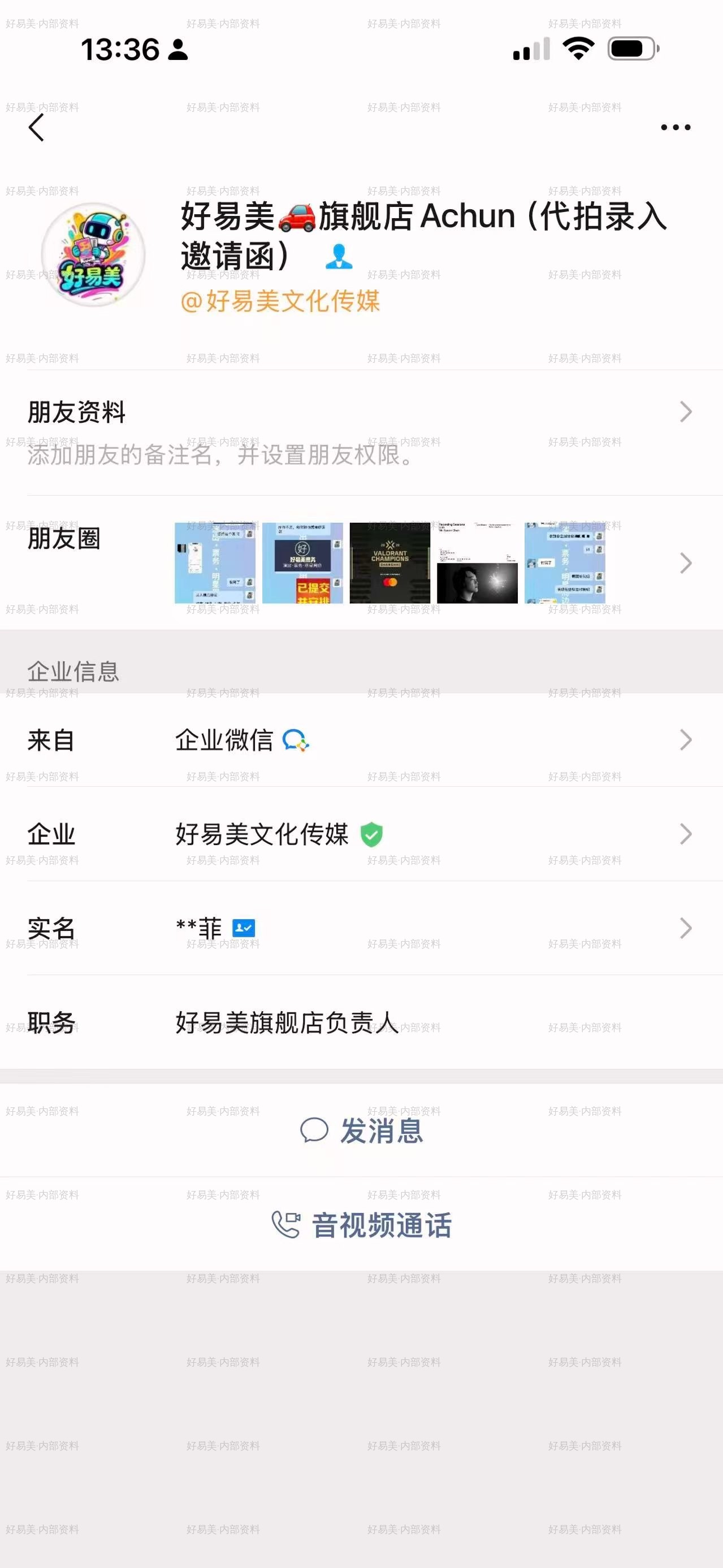
客户打开你的资料页,看到的是:

  名字    **菲
  归属    @好易美文化传媒
  企业    好易美文化传媒  ✓绿色认证标识
  实名    **菲
  职务    好易美旗舰店负责人

底部    发消息 / 音视频通话
⚠️ 注意这里有个容易误解的地方:
你在企微 App 里看到的名字:
  好易美🚗旗舰店 Achun(代拍录入邀请函)

客户在微信里看到的名字:
  **菲

★ 这两个不是同一个字段。
  企微 App 里显示的,是你自己在「个人信息」里设的别名;
  客户在微信资料页看到的,是企微「对外信息显示」里的名字。

★ 也就是说,你在企微里改的那串长名字,
  客户在微信那边看不到。
  客户唯一能搜到、能记住的,是「**菲」。
客户在微信里看到的,是这一页配的四项:
对外名字 + 对外职务 + 企业简称 + 认证状态你自己现在是这样:
对外名字      「**菲」
对外职务      「好易美旗舰店负责人」
企业简称      好易美文化传媒
认证状态      已认证
★ 右上角「预览」按钮可以看客户实际看到什么。
「别名」和「对外信息显示」的区别
别名            企微 App 内显示,在「个人信息」页改
对外信息显示    客户在微信里看到的,在「对外信息显示」页改

★ 两个是不同字段,改一个不影响另一个。
徒弟那边要自己改的
★ 这一页是每个企业各填各的,师父这边配好不会同步过去。

徒弟必须自己配:
  企业简称      用他自己公司的名字
  企业 logo     他自己的
  成员展示名    他团队每个人的对外名字

⇒ 不配的话,客户看到的是默认的机构名 + 成员真名。

★ 对外名称可以带「旗舰店」「负责人」这类字眼 ——
  客户看到「好易美旗舰店负责人」,第一反应是这是一家有规模的公司,
  不是个人小号。

★ 关键是名字带职务之后,客户搜你就有抓手:
  「好易美」+ 职务,客户搜得到、也认得出是哪一位置的人。
② 欢迎语(两处设置,别只配一处)
路径:
客户与上下游 → 客户联系 → 加客户 → 欢迎语 → 配置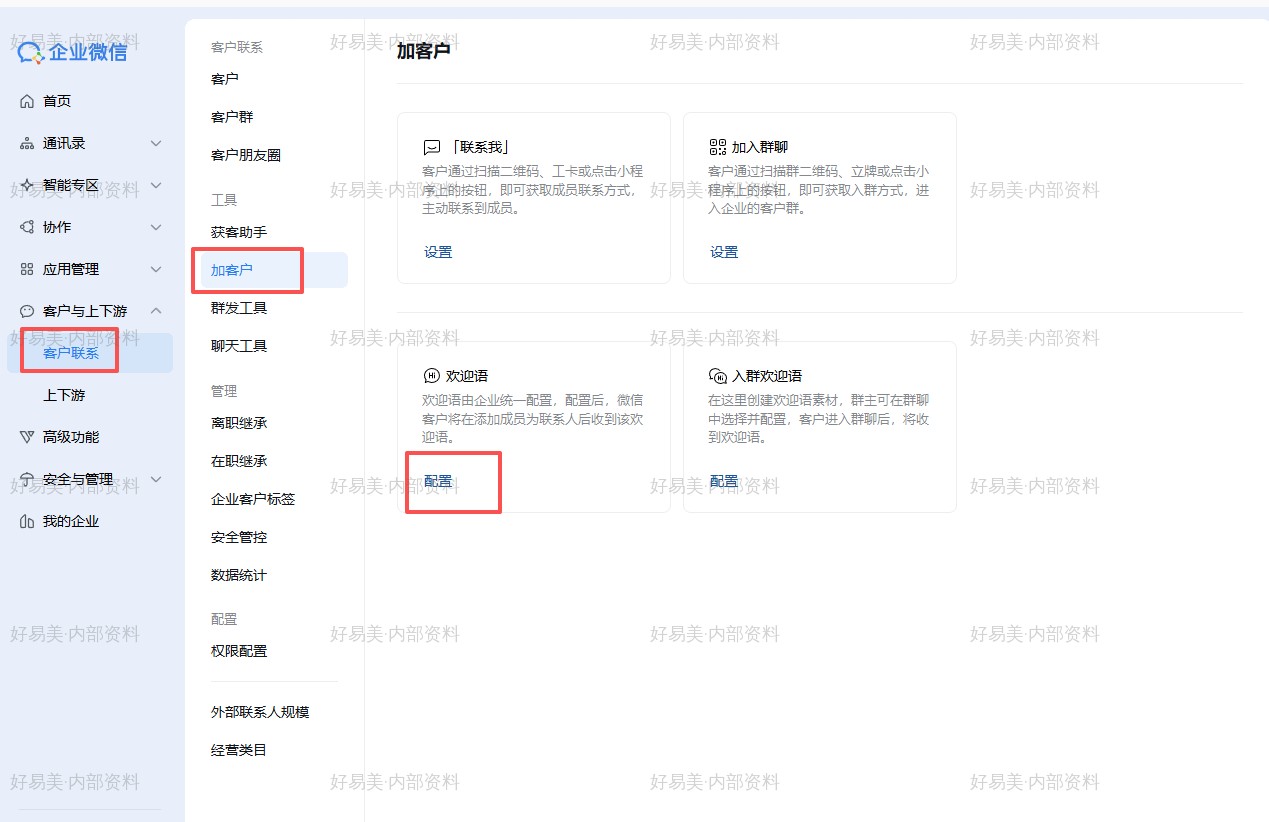
已配好的列表长这样:
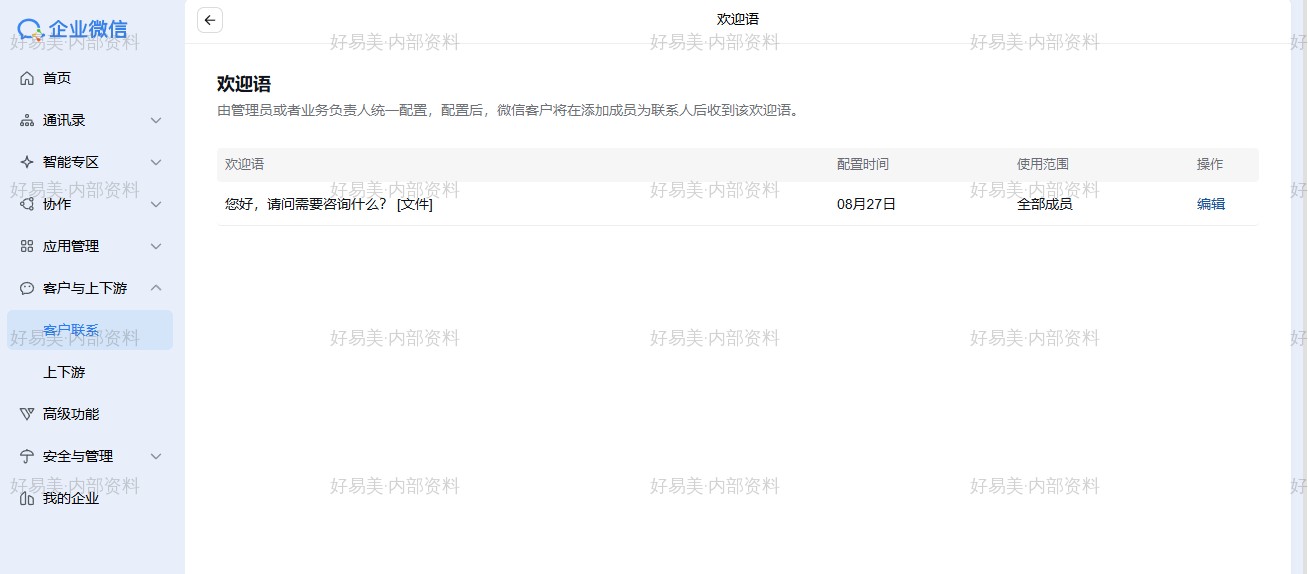
编辑页长什么样
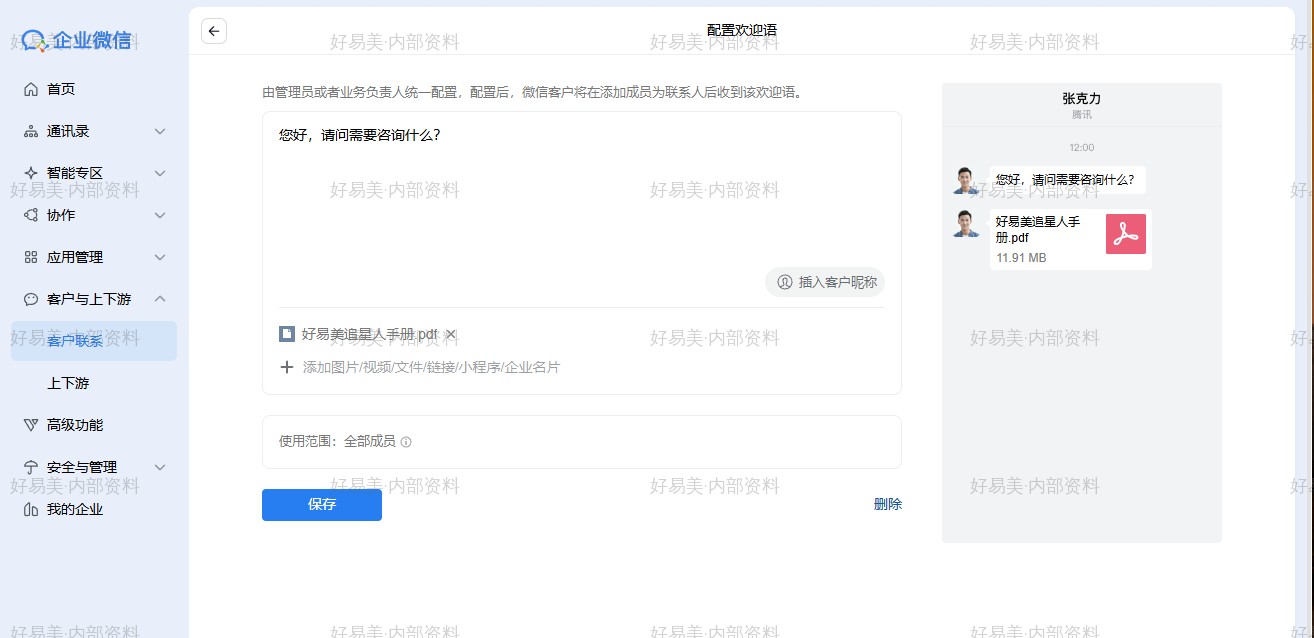
编辑页有三个部分:
左边  写内容(文字 + 可传附件)
右边  实时预览 —— 显示客户收到什么、几点收到
底部  「使用范围」选全部成员 / 指定成员
你现在这条(实拍)
你好,请问需要咨询什么?
[附件]《好易美追星人手册.pdf》 11.91 MB
使用范围:全部成员
⚠️ 一个要注意的:手册 PDF 11.91 MB。
客户手机收到这么大的附件会卡,也可能懒得点下载。
⇒ 手册里客户必须知道的内容,摘要写进文字里,别只靠 PDF。
两处设置的优先级
1. 默认欢迎语(上面这条)
   客户扫「联系我」二维码进来 → 收这条

2. 获客链接的专属欢迎语
   客户点获客链接进来 → 优先用链接上设的那条
   链接上没设,才回落到默认欢迎语

⇒ 可以用这个做渠道区分:
  小红书来的发一套,闲鱼来的发另一套。
如果欢迎语还没开通
手动发第一条:客户通过后,客服立刻把固定文案复制过去
存于手机备忘录,一步就能发

等开通了再切回自动。
③ 企业客户标签(三层维度,一个客户同时有多个)
路径:
客户与上下游 → 客户联系 → 管理 → 企业客户标签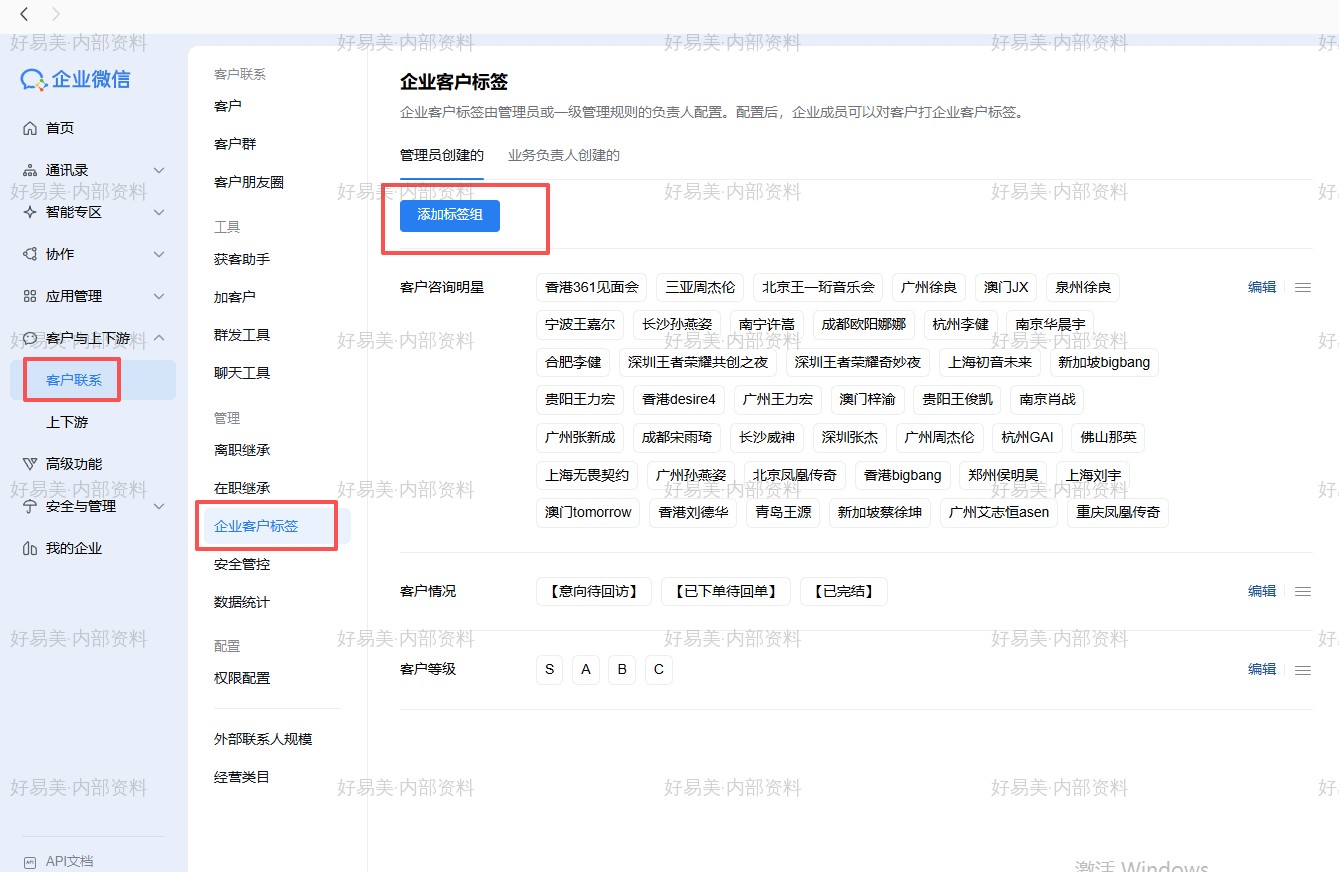
页面上能看到:
「管理员创建的」标签页    ← 团队共享,就是你们在用的
「业务负责人创建的」标签页

标签组一 · 客户咨询明星
  香港陈奕迅 / 上海宋雨琦 / 澳门梓渝 / ...
  ← 客户在看哪个演出,跟单用
  ★ 按「城市 + 明星」命名,如「香港陈奕迅」

标签组二 · 客户情况
  意向待回访 / 已下单待回单 / 已完结
  ← 走到哪一步了,回访用

标签组三 · 客户等级
  S / A / B / C
  ← 这个客户值多少,优先级用
三个组是并行的,一个客户同时打三个
来了新客户问「香港361」
  → 客户咨询明星:香港陈奕迅
  → 客户情况:意向待回访
  → 客户等级:先不定,等成交了再定

已经下单的客户,就两个:
  → 客户情况:【已下单待回单】或【已完结】
  → 客户等级:A
标签组可以拖动排序(电脑端)
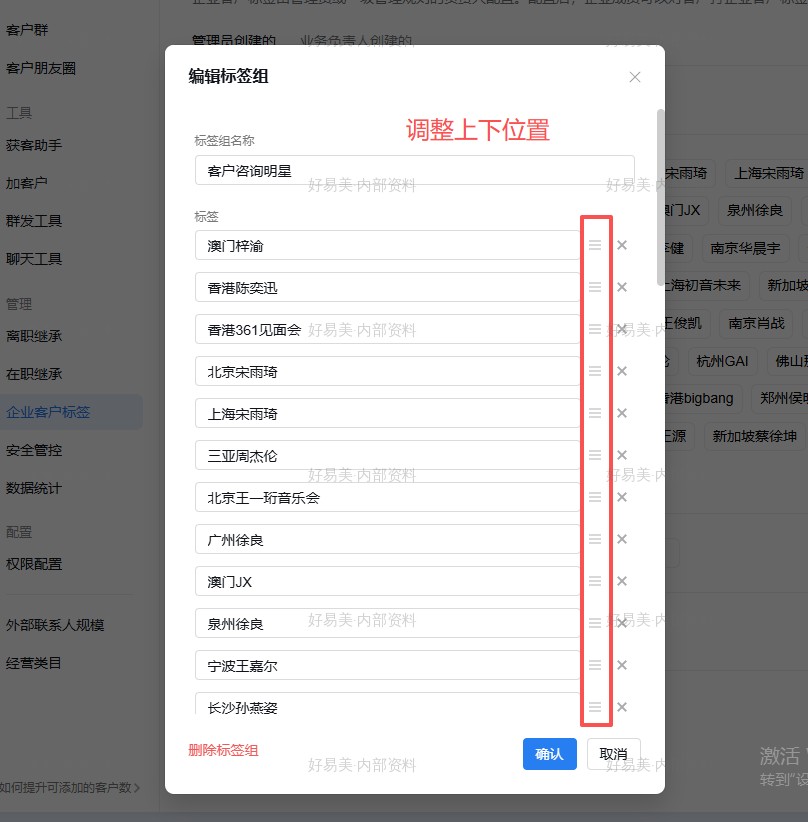
编辑标签组弹窗里:

每个标签一行:标签名 + 左侧拖动手柄 + 右侧 × (删除)

拖动手柄     按住上下拖,调标签的排列顺序
×            删掉这一条标签
底部         删除标签组 / 确认 / 取消
★ 顺序是有意义的:
热门演出的标签拖到上面,客服打标签时一眼能找到。
新建的标签加在最后,想调整位置就拖。
★ 手机端改不了标签顺序,要调顺序得在电脑端操作。
路径:电脑浏览器登录 work.weixin.qq.com
标签组、标签名的增删改,都在网页版后台操作:

  登录    https://work.weixin.qq.com/
  路径    客户与上下游 → 客户联系 → 管理 → 企业客户标签
  入口    右上角「添加标签组」/ 每个组右侧「编辑」

★ 手机端只能打标签、不能建组、不能改名字、不能调顺序。
  建组和改标签,一律回电脑端。
客服怎么打(手机端)### 客服怎么打(手机端)
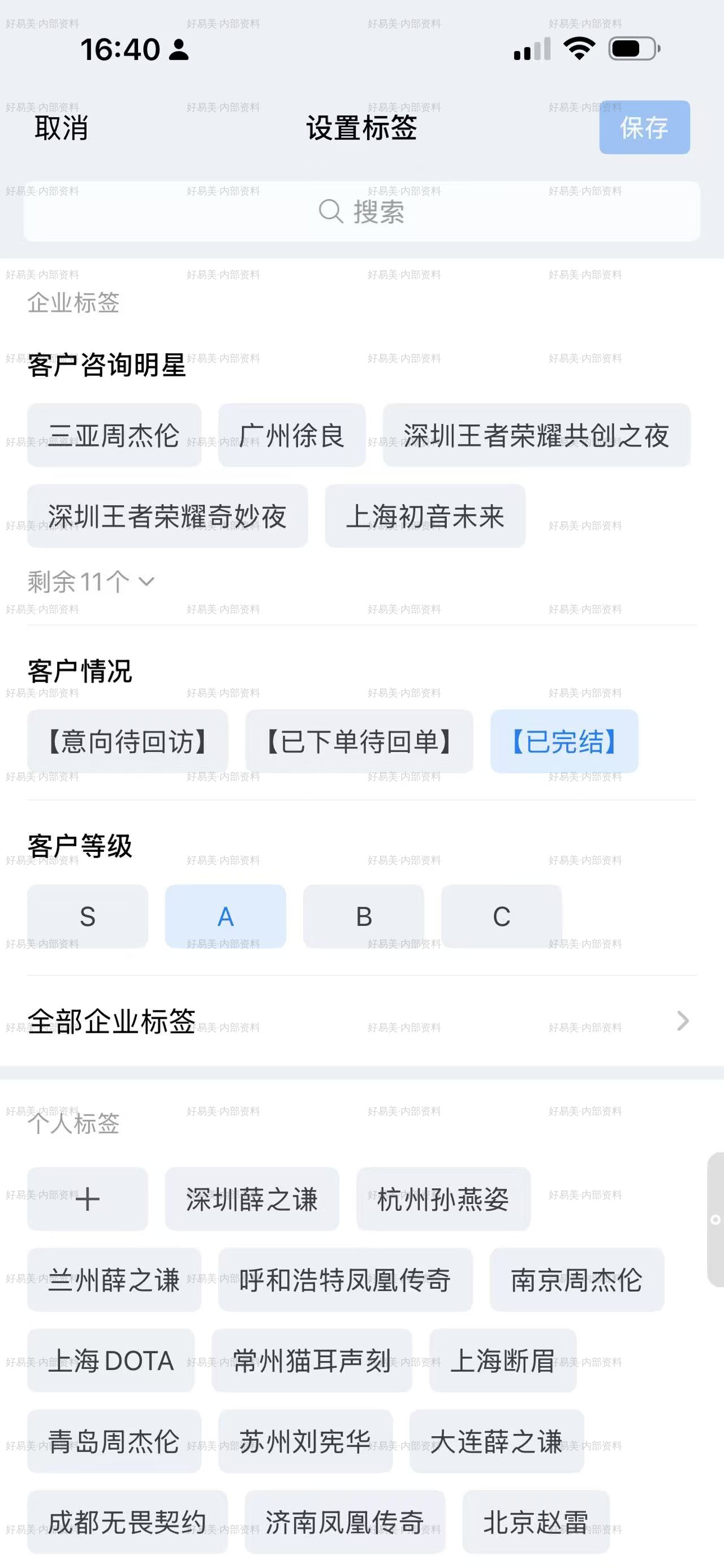
页面上有两块:
企业标签  ← 管理员建的,团队共享(客户状态必须用这个)
个人标签  ← 成员自己建的,团队之间不共享
★ 一句话分清:
客户状态、客户等级 → 必须用企业标签(团队要能看到)
自己研究用的、客户的小习惯 → 用个人标签
两条运营规则
一 · 新演出上线就往「客户咨询明星」里加一条标签
      别等有人问了才建。
      ★ 按「城市 + 明星」命名:「香港陈奕迅」「上海宋雨琦」
        别一会儿倒过来一会儿正过来。

二 · 标签会越来越多,但这是你回访时唯一的抓手。
      没建标签的客户 = 你永远找不回来。
④ 备注:不是记事本,是朋友圈素材库
你现在这条备注长什么样
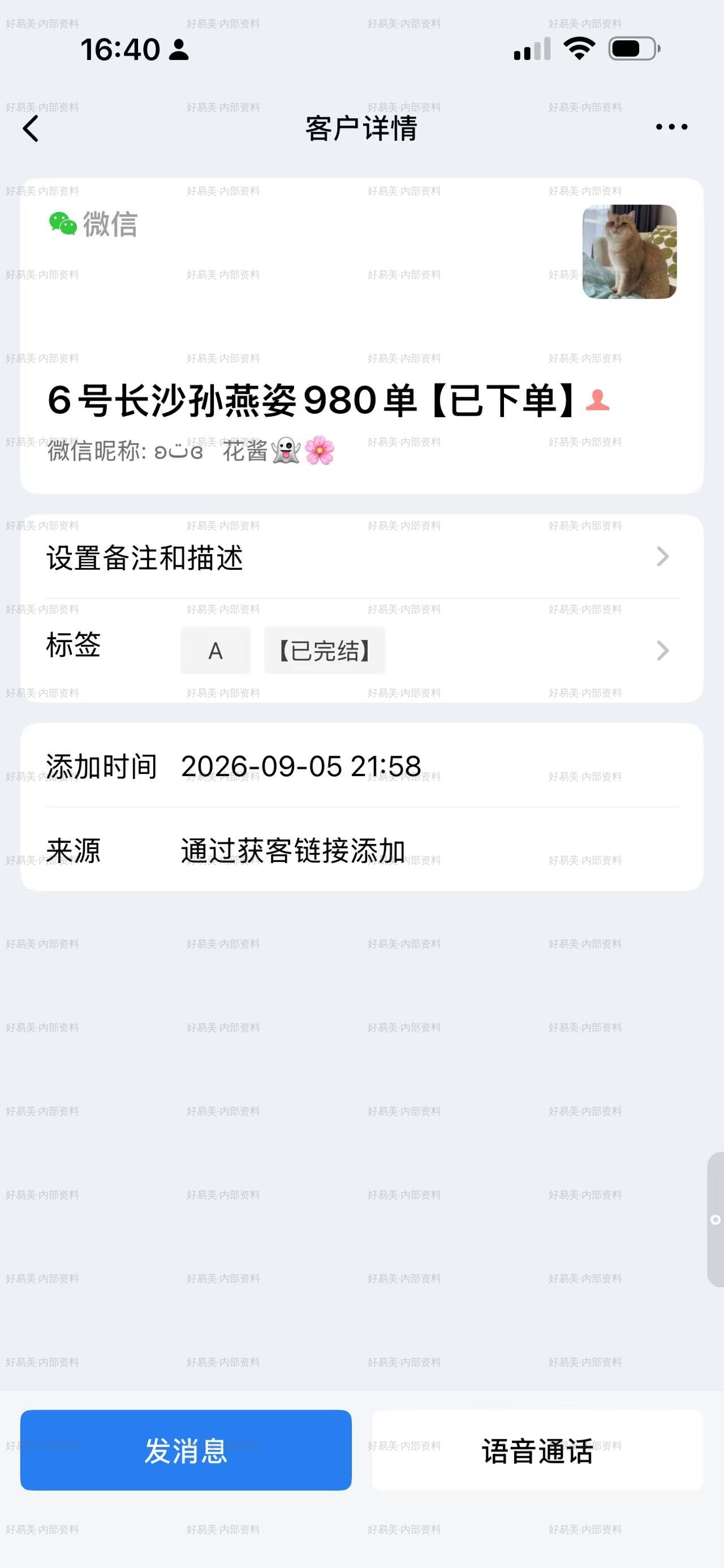
⚠️ 先看清楚这个字段的本质:
6号长沙孙燕姿980单【已下单】这不是随便起的名字 —— 这是特意按固定格式备注的。
备注格式(团队统一,不要改)
日期 + 场次 + 票价 + 张数 + 【已下单】

例:
  10-25 王者荣耀共创之夜 780×2【已下单】
  10-09 孙燕姿杭州 1680×1【已下单】
  10-17 徐良泉州 680×2【已下单】
★ 这五个字段缺一不可:
日期    什么时候的演出
场次    哪个演出、哪一天
票价    什么价位
张数    几张
【已下单】  状态标记,一眼能筛出来
★ 为什么这么设计 —— 备注就是现成的朋友圈文案
上面那行备注,去掉分隔符稍微一排,就是一条能直接发的动态:

  「10-25 王者荣耀共创之夜,780×2 已下单」

备注是朋友圈素材的原料 —— 一单攒一条,不用另外整理。
怎么找出对应客户 —— 搜聊天记录
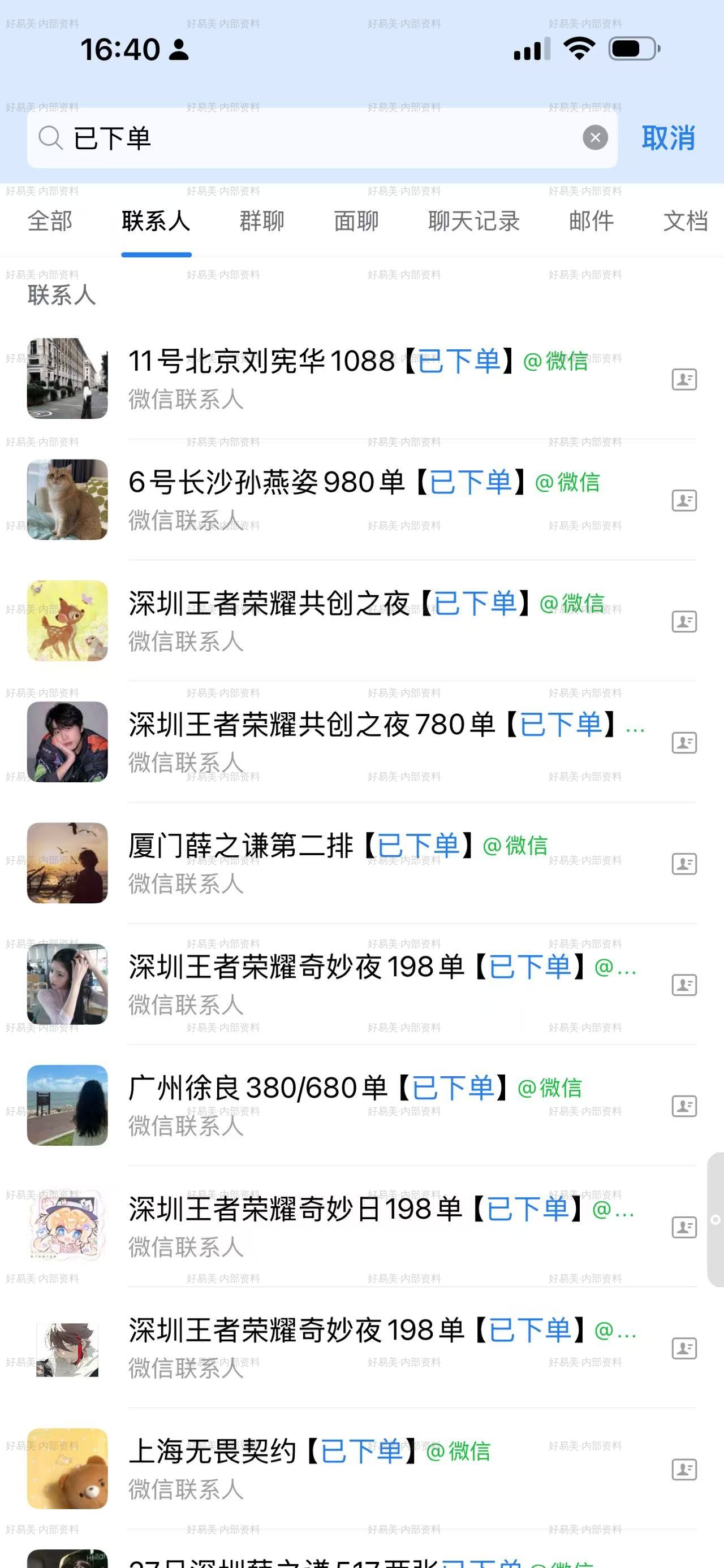
★ 方法:微信搜索框输客户姓名 → 进「聊天记录」

不用翻通讯录,不用按标签筛,直接搜名字最快。

同名了看聊天内容就知道是不是这个人。
备注 vs 描述 —— 两回事
备注    就是上面那串「日期+场次+票价+张数+【已下单】」
        ★ 按团队格式写,这是发朋友圈的素材

描述    单独一个字段,补充信息用
        例:「客户要实票不要电子券」「不接受连坐」
        用不上就留空,别硬填

★ 别把补充信息写进备注 —— 格式乱了就不是素材了。
什么时候写备注
客户通过后,5 分钟内写备注
  —— 不是为了「记住他」,是为了当场把这单变成一条素材

格式照抄,不要自由发挥
  —— 五个字段固定,缺一个这条素材就不能直接用

写了不成交的(还在问价),备注可以先不写状态,
  但日期+场次+票价先记上,等成交了补「×N张【已下单】」
⑤ 「联系我」 vs「获客助手」—— 两个不同的东西
「联系我」     = 静态二维码,一个成员一个
                页面原文:「客户通过扫描二维码、工卡或点击小程序上的
                按钮,即可获取成员联系方式,主动联系到成员」

「获客助手」   = 活链接,能绑多人、自动分配
获客助手首页
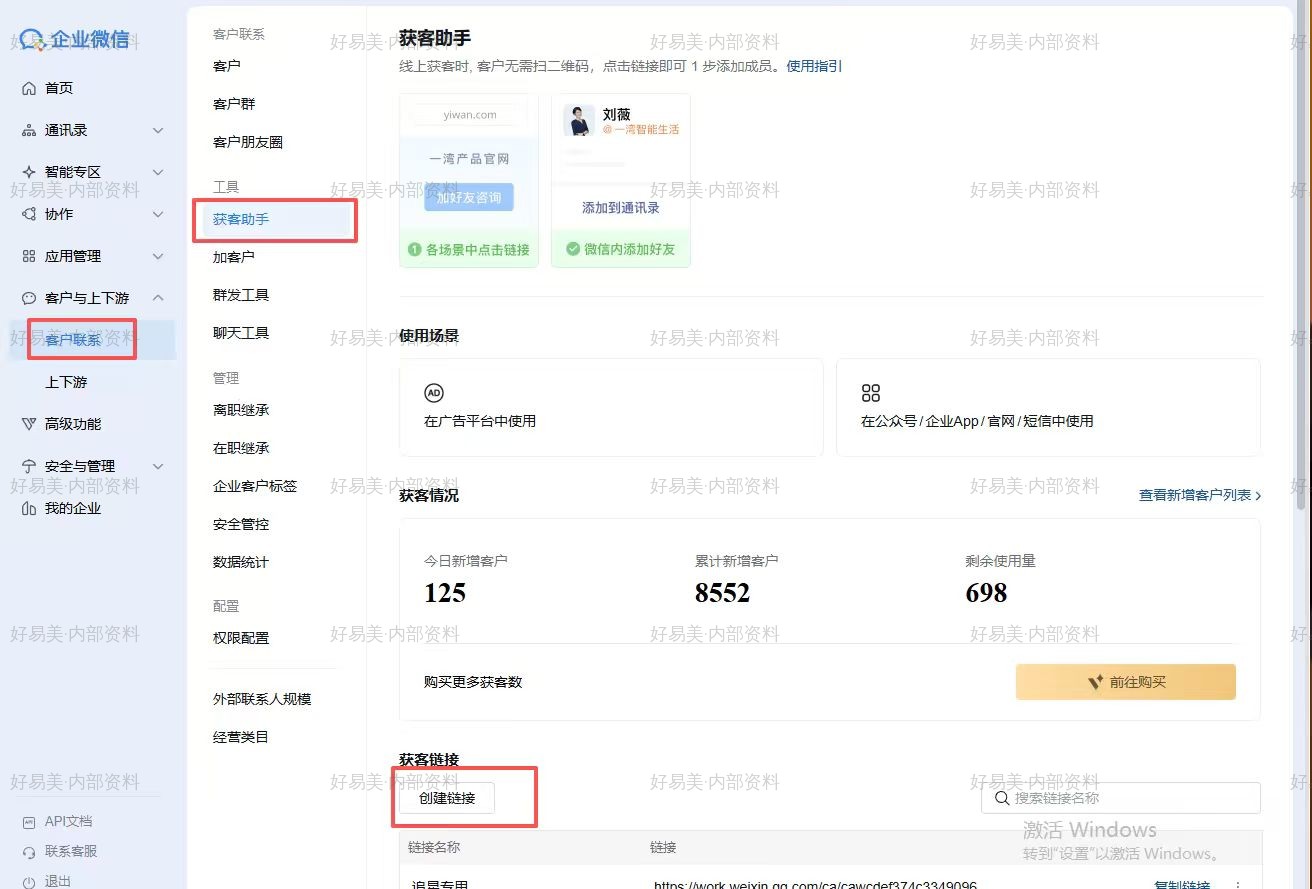
页面上有数据统计:
今日新增客户   149
累计新增客户   8576
剩余使用量     674        ← 关键
你的整体盘子(「客户」页看到的)
外部联系人规模额度    50,000 位
已服务外部联系人       9,867 位
企业全部客户数         9,899 个
客户群              20 个群 / 60 位群客户
今日新增客户             203 个
★ 注意这两个数字不一样:
获客助手页:累计新增 8,552
客户概览页:企业全部客户 9,899

差额 1,347 人 —— 走二维码、搜索手机号加进来的,
                  不算获客链接的量。
下面有「创建链接」按钮,以及已建好的链接列表 (链接以 work.weixin.qq.com 开头)。
「数据统计」页
路径:客户与上下游 → 客户联系 → 数据统计
可以按「添加客户 / 客户群」分开看, 范围选近 30 日 / 近 7 日 / 自定义,成员或部门。
页面上有「成员联系客户统计」入口, 你已经开着「联系客户统计每日推送」。
⚠️ 三个页面的数字对不上,别混用
(2026-10-14 同一天截的三个页面)

获客助手页    今日新增 125 / 累计 8,552
客户概览页    今日新增 203 / 全部客户 9,899
数据统计页    近30日新增客户 263 / 发起申请 12

★ 这三个数口径不同:
  获客助手 = 只算获客链接带来的
  客户概览 = 企业全部客户(含二维码、搜索来的)
  数据统计 = 统计区间内的口径,含发起申请但未通过的

★ 这三个数不能互相换算。
使用量会耗尽
获客助手是官方付费功能,按「成功添加的客户数」计次,用量会耗尽。

★ 你的实测(2026-10-15):今日新增 149,剩余 674 次

★ 剩余使用量为 0 时加不了新客户。
  购买入口在「高级功能」里。
创建链接要填什么
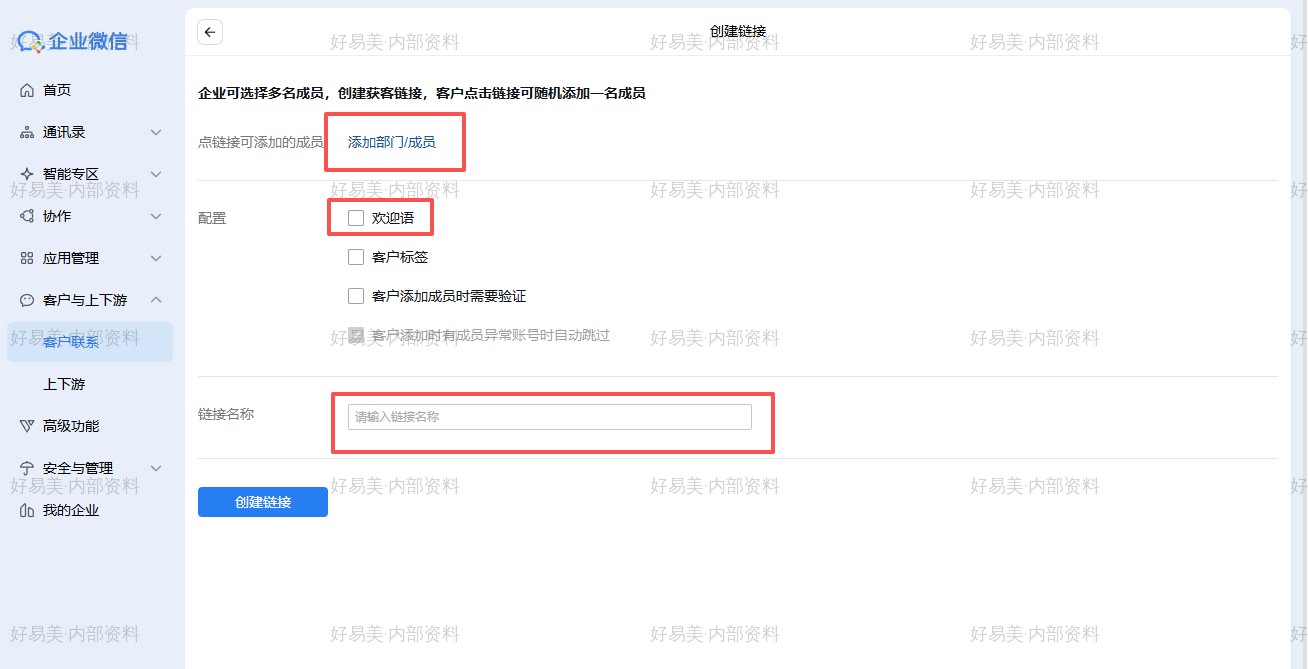
添加部门成员    点进去搜名字/部门,勾选,可点×移除
                最多 500 人。带蓝色数字徽章的是部门,展开选人

欢迎语          这条链接专属的,可跟默认欢迎语不同

客户标签        客户通过这条链接加上后,自动打什么标签

客户添加成员时需要验证   是否需要客户验证

异常账号自动跳过       异常账号是否跳过

链接名称        必填
你现在用的就是获客链接方式
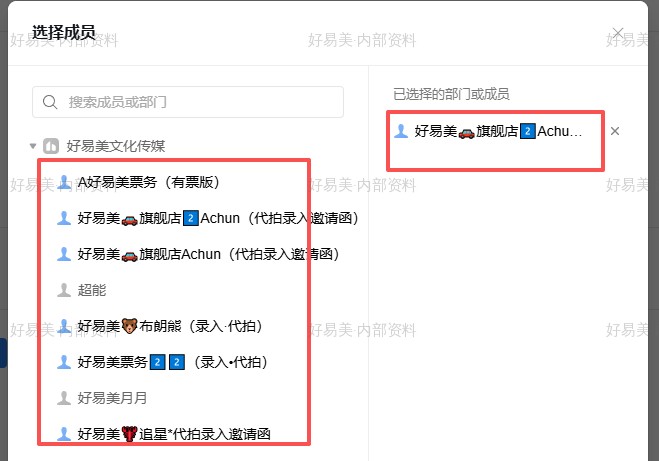
页面说明(官方原文):
客户点击链接后,将随机添加一名成员你现在的链接命名(首页列表里能看到):
work.weixin.qq.com 开头的那些⑥ 客户朋友圈
路径:
管理员  客户与上下游 → 客户联系 → 客户朋友圈
成员    手机端 工作台 → 客户朋友圈 → 发表
首页长什么样
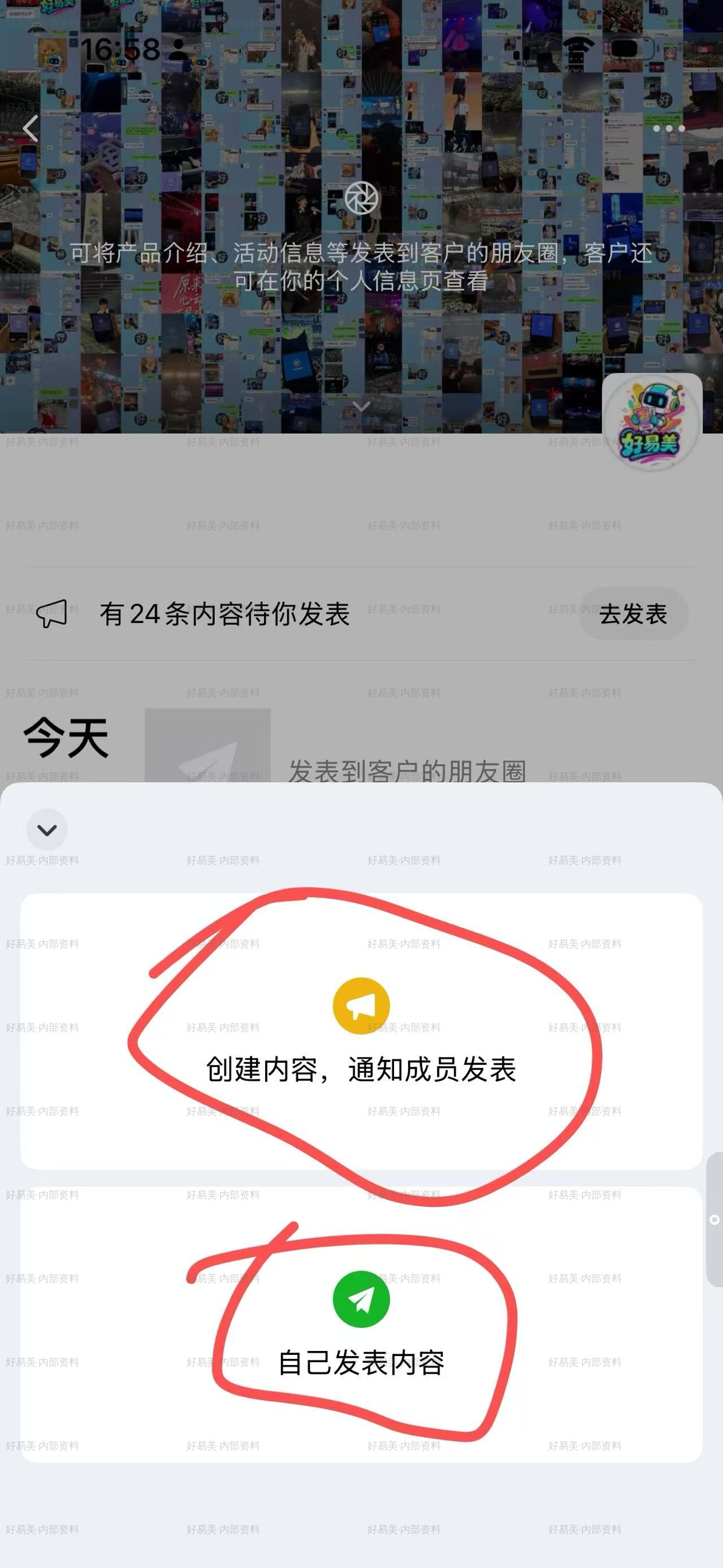
页面上写着「有 24 条内容待你发表」,下面两个入口:
「创建内容,通知成员发表」  ← 管理员用,团队推荐
「自己发表内容」            ← 成员自己用
两种发法
A. 成员自己发
   灵活,但内容不统一。

   成员侧界面:

   正文框提示「可发表产品内容、活动信息等」
   「+」加图片
   可见范围:可见的客户 / 公开
   所在位置:可加定位
   底部「发表」按钮(内容为空时是灰的,不能点)

B. 你统一创建,成员确认后发   ← 团队推荐

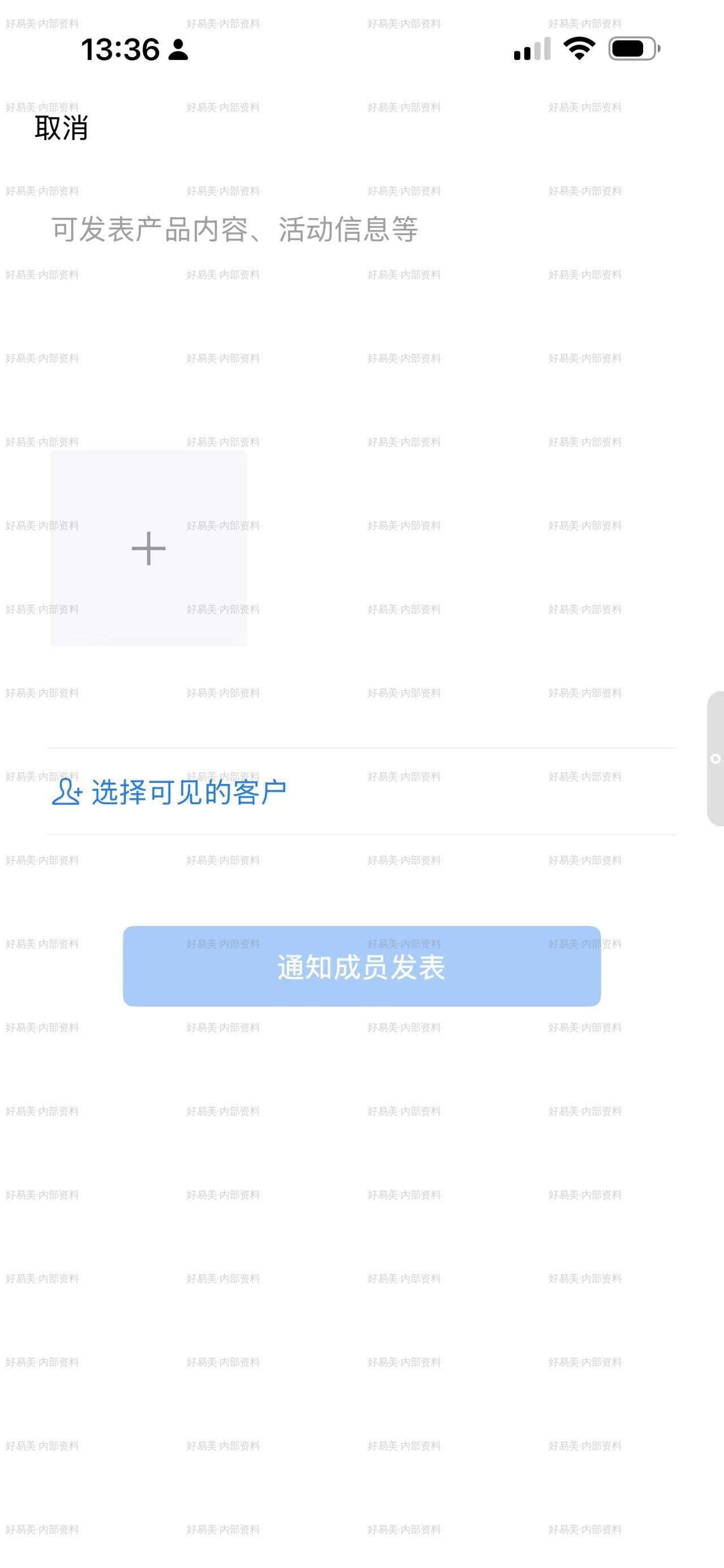
   管理员侧界面:

   写好内容 → 点底部「通知成员发表」
   → 每个成员的「待你发表」列表里出现这条
   → 成员点「发表」→ 客户的微信朋友圈就看到了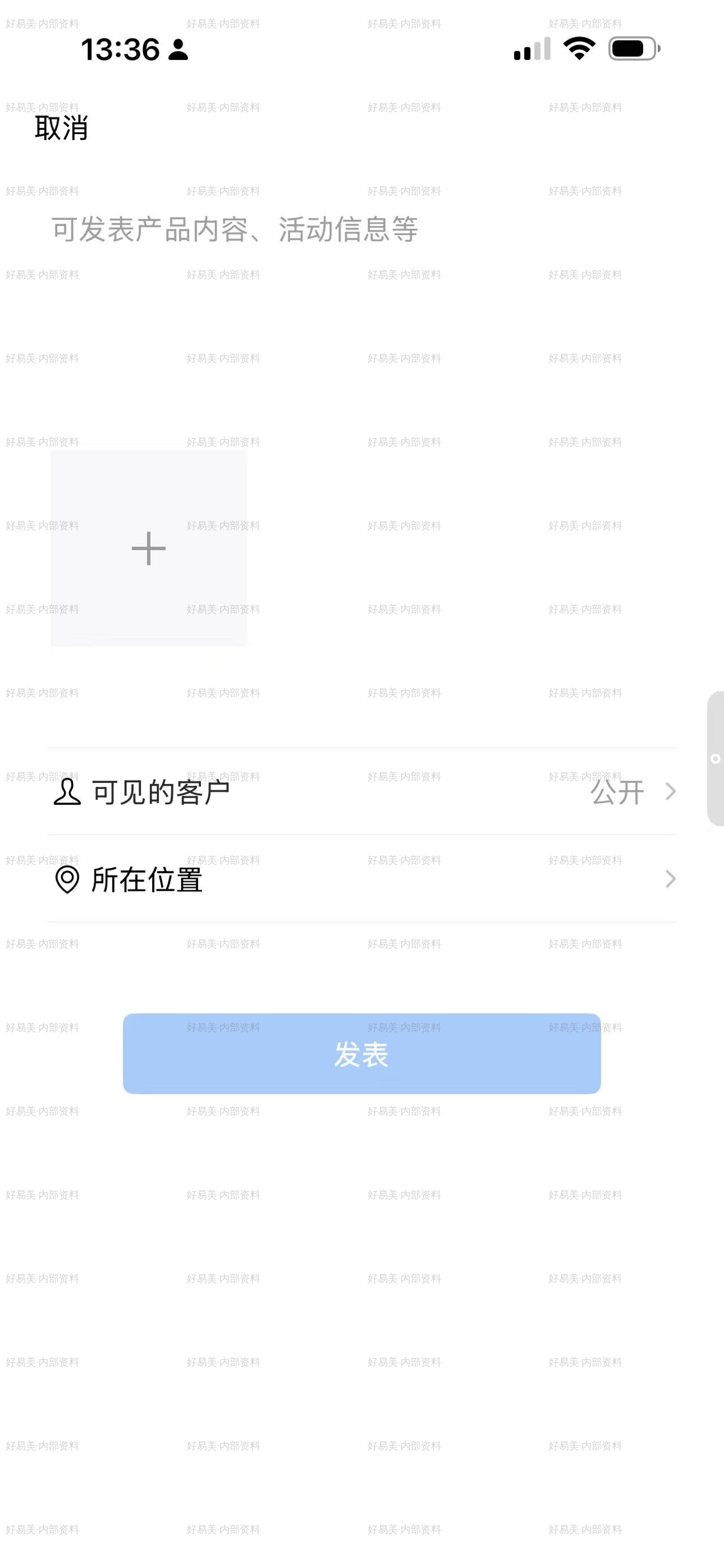
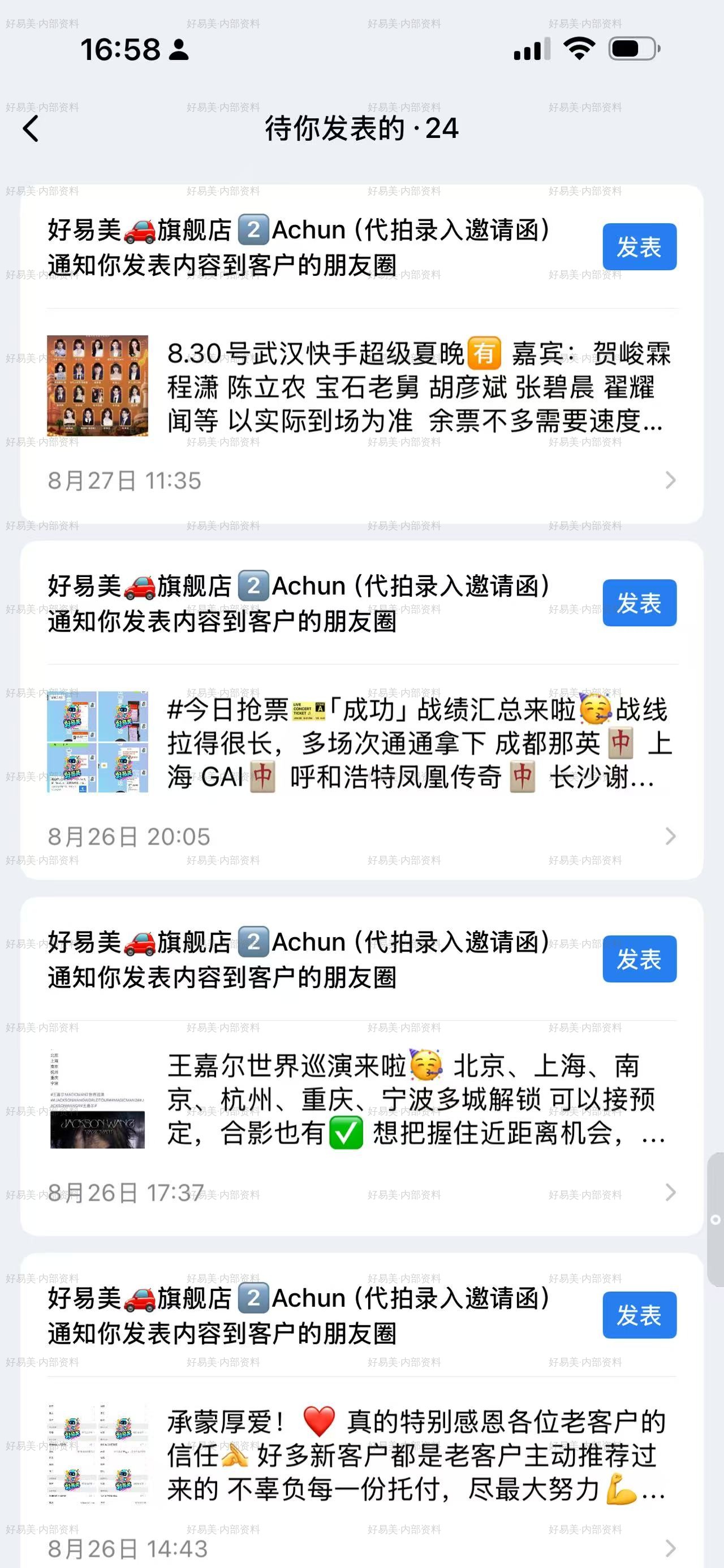
⚠️ 这里有个坑,你现在正踩着
你的「待你发表」堆了 24 条,最早的是 8月27日 —— 堆了快两个月。

为什么堆着?
  「通知成员发表」只是把内容推给成员,
  不点「发表」就永远不会发出去。

而且客户看到的是「最后跟他聊过的那个人」发的 ——
  这条内容堆久了,成员早忘了,到时候发出去也没意义了。
官方限制
每位客户每天最多看到同一成员发布的 3 条朋友圈
客户只能看到「最后跟他聊过的那名成员」发的朋友圈

⇒ 所以:
  内容要抢在客户跟你聊天之后发
  客户刚问完你,你马上发一条,命中率最高
图片尺寸
官方限制:短边 ≤ 1080px,总像素 ≤ 1166 万

手机截图通常 1179 或 1280 宽 → 会超 → 客户看到压缩图
⇒ 出图前按 1080 短边导一次
⑦ 微盘 / 相册
路径:
手机端  工作台 → 微盘
后台    应用管理 → 微盘(先要管理员开通)
用来干什么
存图辅助的话术 —— 有些话打字表达不了,一张图更清楚

典型内容:
  · 演出信息图(时间/场馆/票价档位)
  · 抢票流程图
  · 取票方式说明
  · 客户常问问题的截图答案
🔴 一条红线
客户身份证号、手机号、收货地址 —— 不许放进微盘。

微盘可以被分享出去,分享出去就收不回了。
你不想让客户看到的东西,就别放进去。
⑧ 客户群(你现在用的对接群就是这种)
路径:
后台  客户与上下游 → 客户联系 → 客户群
手机  通讯录 → 我的客户群
★ 客户群 = 企微群,跟客户在同一个企微里对话。 普通微信群企微管不了,客户群才能。
群模板 —— 一次配好,以后每个群自动长这样
路径:客户与上下游 → 客户联系 → 客户群 → 群模板
可配的内容(官方列的):

群名称              新建群自动带上
禁止改群名称        防止客服乱改
禁止互相添加为联系人  ★ 防止客户把客服的私人微信要到
开启客服助理
设置群管理员
配置入群欢迎语      ★ 客户进群自动收到
开启自动回复
设置防骚扰规则      踢发二维码/踢发语音/踢发聊天记录
群聊邀请确认        防止陌生人乱拉群
★ 入群欢迎语路径:客户与上下游 → 客户联系 → 加客户 → 入群欢迎语 → 配置
★ 这条是「客户通过」和「客户进群」两套,分开配。
你现在对接群的现状
你通讯录里有:
  A好易美票务(有票版)
  好易美🚗旗舰店 Achun(代拍录入邀请函)
  枫叶²|好易美 Ticket

★ 这些群的群名、欢迎语、防骚扰规则,
  是当时一个一个手点的,还是配了群模板?
三个已确认的官方限制
客户群人数最高 500 人
客户单方面删除成员,不释放外部联系人名额
成员 2 年以上未登录企业微信 → 他的群聊无法被继承
⑨ 离职继承 / 在职继承(你没走过,先按规则记)
路径:
后台  客户与上下游 → 客户联系 → 离职继承
手机  工作台 → 离职继承
★ 为什么这两个功能重要:客户的联系人关系在企业名下,不在员工名下。
员工离职 = 客户还是企业的,只是不在他手上
员工在职换岗 = 也能把客户转给另一个人继续服务
离职继承(客服离职时用)
客户侧(官方规则):
  · 客户默认同意继承
  · 但会收到一条转接提醒
  · 分配后 24 小时内,客户可点「暂不添加」拒绝
  · 客户不操作 → 24 小时后自动成为接替人的好友

客户群侧(官方规则):
  ★ 只有「离职成员是群主」的群才能分配
  群主离职但没指定新群主 → 群主不会自动转让
  新群主必须是同企业、在客户联系和客户群使用范围内的人
  ★ 账号已注销的成员,无法继承客户群(客户本身不受影响)
  ★ 不支持自动分配,必须管理员手动分配
★ 接替的人会拿到什么(官方原文):
原添加人对该客户的备注名、企业标签、描述、
手机号、企业名称,都会同步共享给接替人

⇒ 也就是说:客户名是群名这件事、标签、备注,
   换人之后全都会过去。
在职继承(岗位变动时用)
限制(官方):
  · 每位客户只能被分配 2 次
  · 每次分配后 90 天保护期,保护期内不能再分

流程:
  客户联系-配置-在职继承 → 选客户 → 选接替成员 → 确认
  可修改给客户发的提示文案
  ★ 24 小时后客户不拒绝,自动成为接替人的联系人
⚠️ 一个你要注意的副作用
备注会跟着客户一起走。

⇒ 你的备注格式「日期+场次+票价+张数+【已下单】」,
   换人之后接替的人一眼能看懂 —— 这是好事。

⇒ 但反过来说:谁给客户写备注,格式不对就跟着传下去。
  所以这格式得写进交接。
⑩ 群发工具(后台)/ 群发助手(手机端)
先看这一页有几个功能
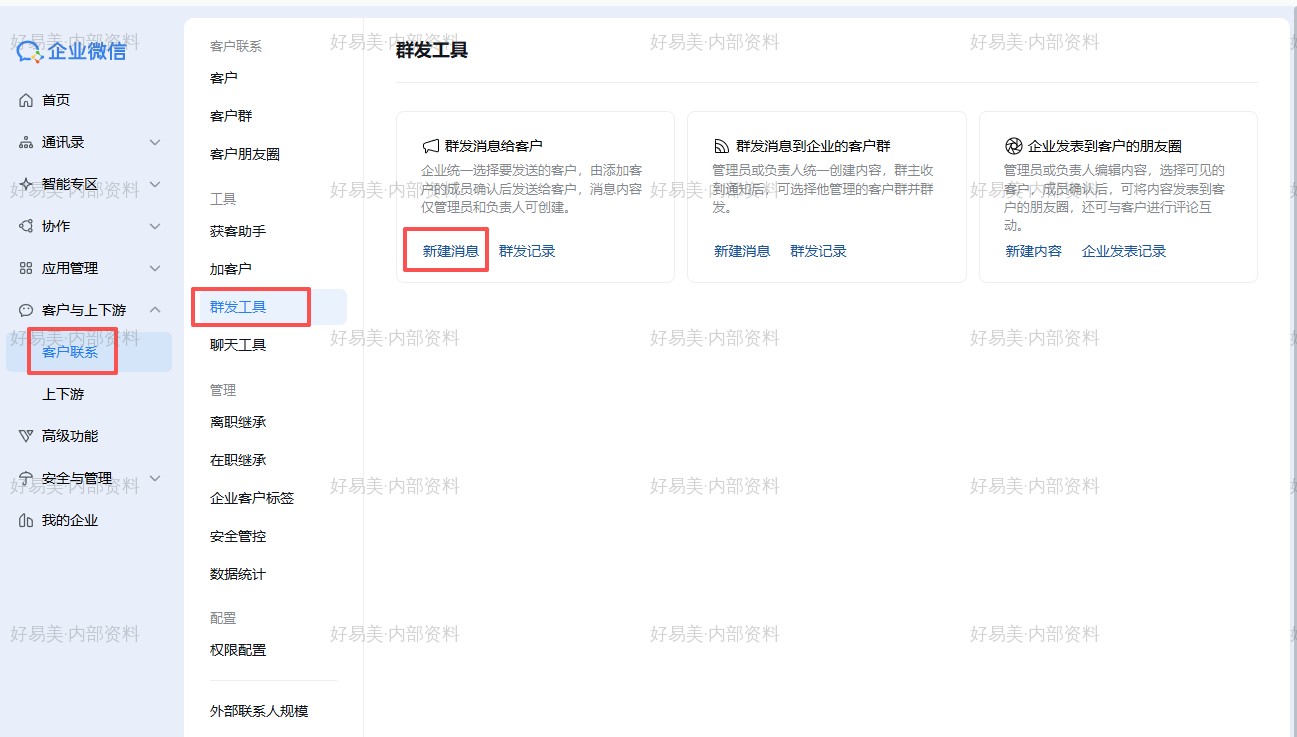
一 · 群发消息给客户          ← 客户看到的是成员发的
二 · 群发消息到企业的客户群   ← 发到群,不是个人
三 · 企业发表到客户的朋友圈   ← ★ 和第⑥节的朋友圈是两套,别混
★ 第三项跟第⑥节的「客户朋友圈」都能发到客户朋友圈, 但入口不同:这项在这里操作,第⑥节在客户朋友圈里操作。
官方限制(记住这三条就够)
每位客户 / 每个客户群,每天能接收 1 条群发
每次任务最多选 200 位客户
新建消息长什么样
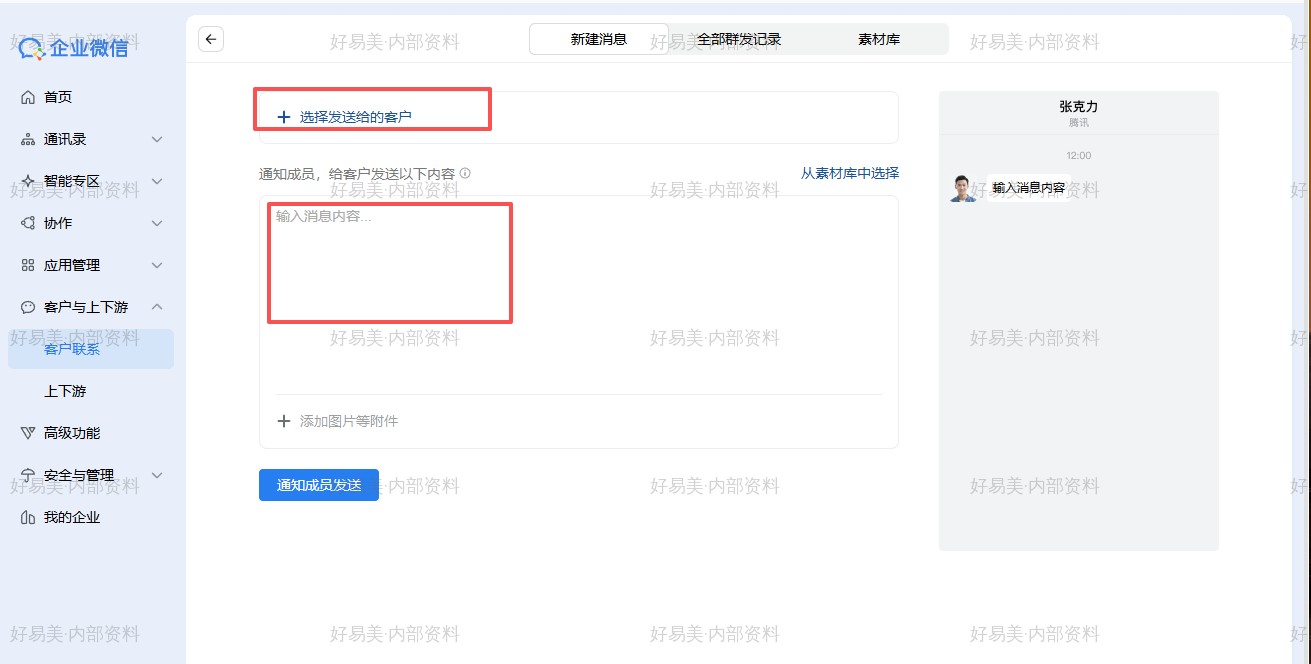
左边  选发给谁 + 写消息内容(可加图片等附件)
      底部按钮:通知成员发送
      上方可切「全部群发记录」/「素材库」
右边  实时预览 —— 显示客户收到什么、几点收到
⚠️ 注意底部按钮写的是「通知成员发送」,不是「发送」。
和朋友圈同理:底部按钮是「通知成员发送」,
成员不点「发送」,这条不会出去。
选发给谁:可以按标签筛
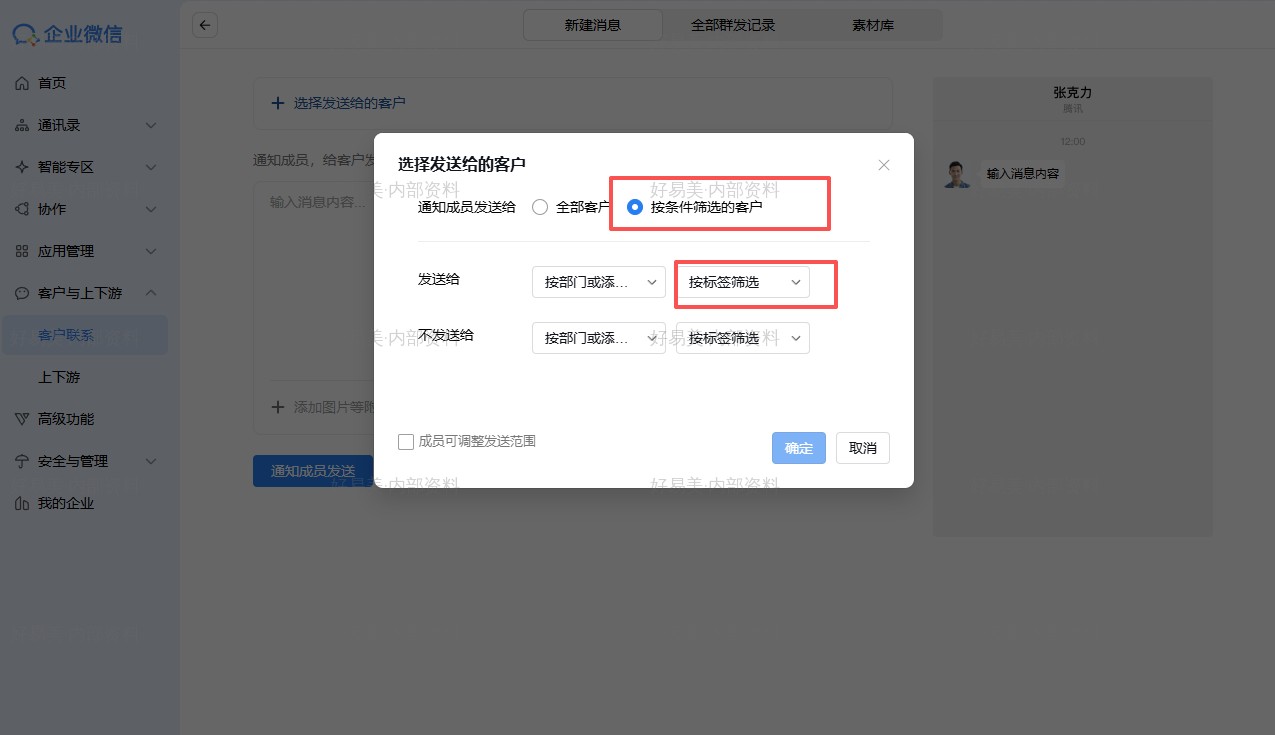
两种模式:

  全部客户                    ← 别选这个

  按条件筛选的客户             ← 推荐
    发送给     按部门 或 按标签   ★ 筛出你要通知的那批人
    不发送给   按部门 或 按标签   ★ 排除掉不该打扰的

★ 「发送给」和「不发送给」可以同时用,
  比如:发送给【已下单待回单】+【已完结】,
        不发送给【意向待回访】(这批人还没成交,别打扰)

底部还有一栏:
  □ 成员可调整发送范围
⚠️ 「成员可调整发送范围」这个勾要注意:
勾上 = 成员可以自己改你筛好的人群
        你精心筛出来「已下单待回单」,
        成员可能随手改成「全部客户」
        → 本来只通知 200 个人的开票通知,
          变成骚扰所有未成交客户

勾上后成员可以自己改你筛好的人群。
✅ 适合群发
· 开票通知
· 中签通知
· 演出变更 / 延期 / 取消
· 演出前一天的提醒
· 「不看会错过」这类时效性内容
❌ 不要群发
· 「最近有新演出吗」这种问询 —— 客户没问,别硬推
· 同一天反复发不同内容 —— 一天只有 1 条额度,浪费在没用的地方
· 广告
下半部分 · 客服每天怎么做
手机端入口
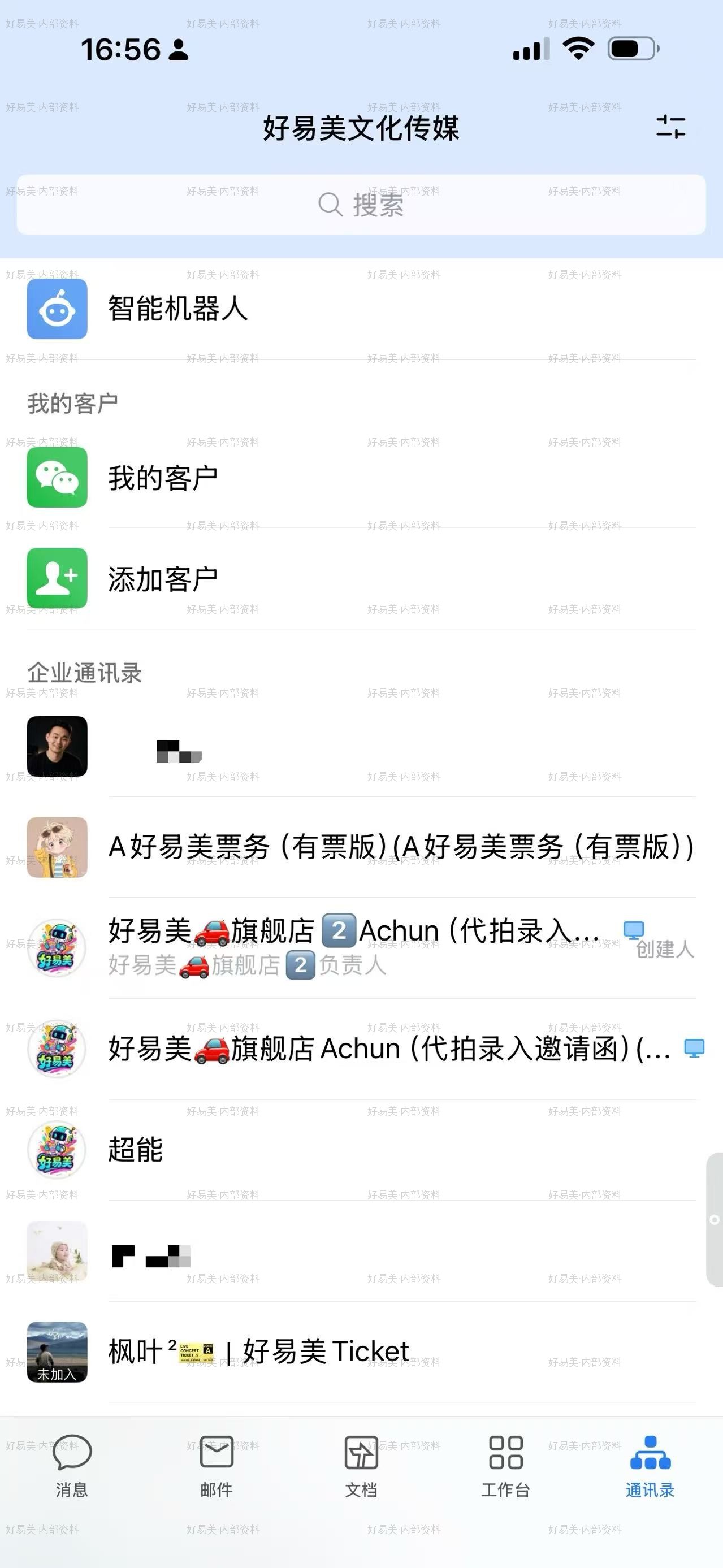
底部导航:消息 / 邮件 / 文档 / 工作台 / 通讯录
通讯录页面上有:
智能机器人
我的客户
  ├─ 我的客户     ← 每天在这看
  └─ 添加客户
企业通讯录      ← 公司内部的人
常见问题 · 客户聊天头像怎么显示
问:企微客户聊天头像,怎么显示?
答:电脑端左上角头像 →【设置】→【通用】→ 勾选「聊天中显示头像」。
电脑端 左上角头像 → 设置 → 通用 → ☑ 聊天中显示头像★ 这是显示自己在客户聊天窗口里的头像,不是给客户看的。 客户那边能不能看到你的头像,取决于对方那边是否也开了这个开关。
常见问题 · 怎么看「单删」的客户
问:这个企业微信怎么看单删?
答:手机端企微 → 通讯录 →「我的客户」→ 全部客户 → 筛选「单向微信客户」。
手机端 通讯录 → 我的客户 → 全部客户 → 筛选「单向微信客户」★ 「单删」= 客户删了你、但你还留着客户(微信那边单向删除)。 这个筛选只能【看】,不能恢复 —— 客户删了你就是删了。 用途:定期看一眼,把这批人导出/标记,不再往这批人身上投推广成本。 ⚠️ 手机端才有这个筛选入口,电脑端没有。
聊天工具栏(侧边栏)—— 客服不用离开聊天窗口
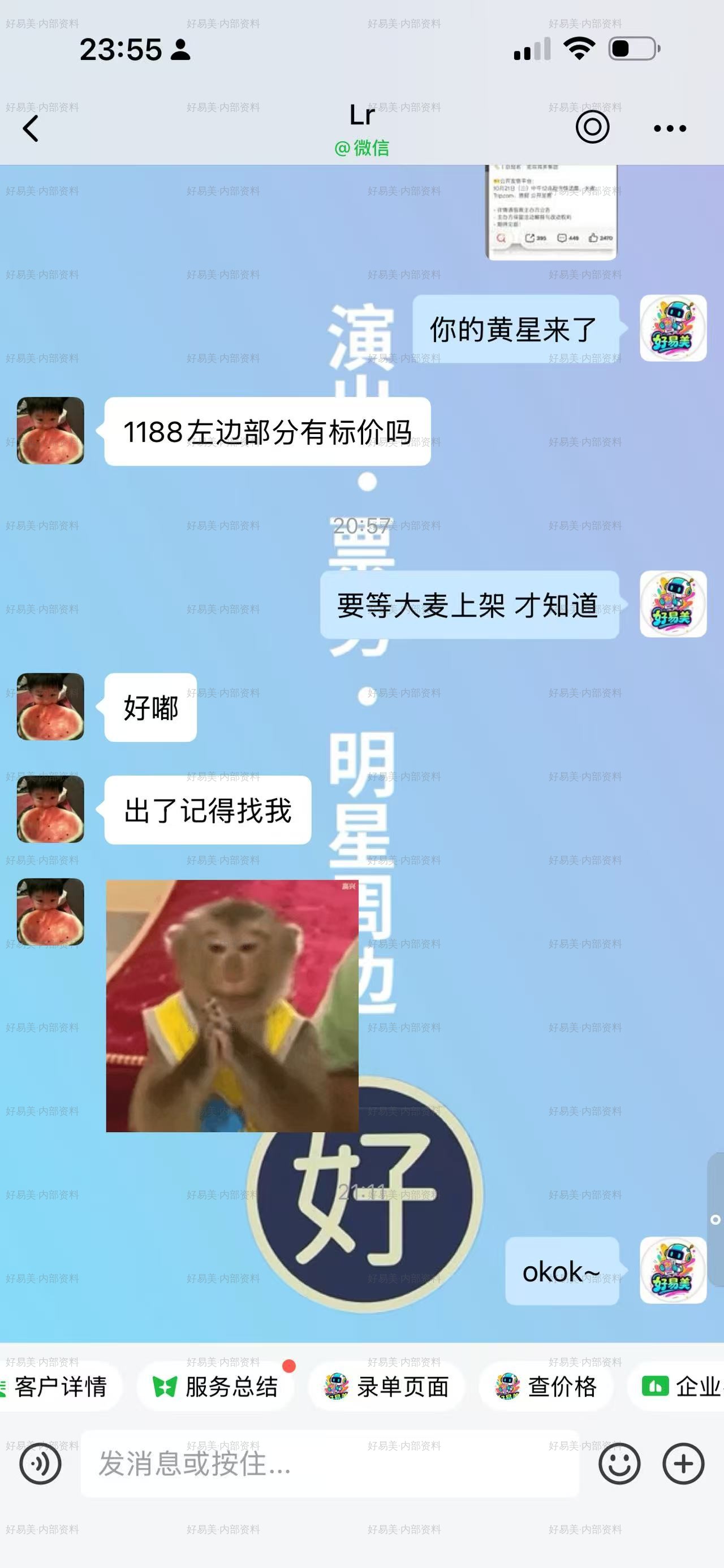
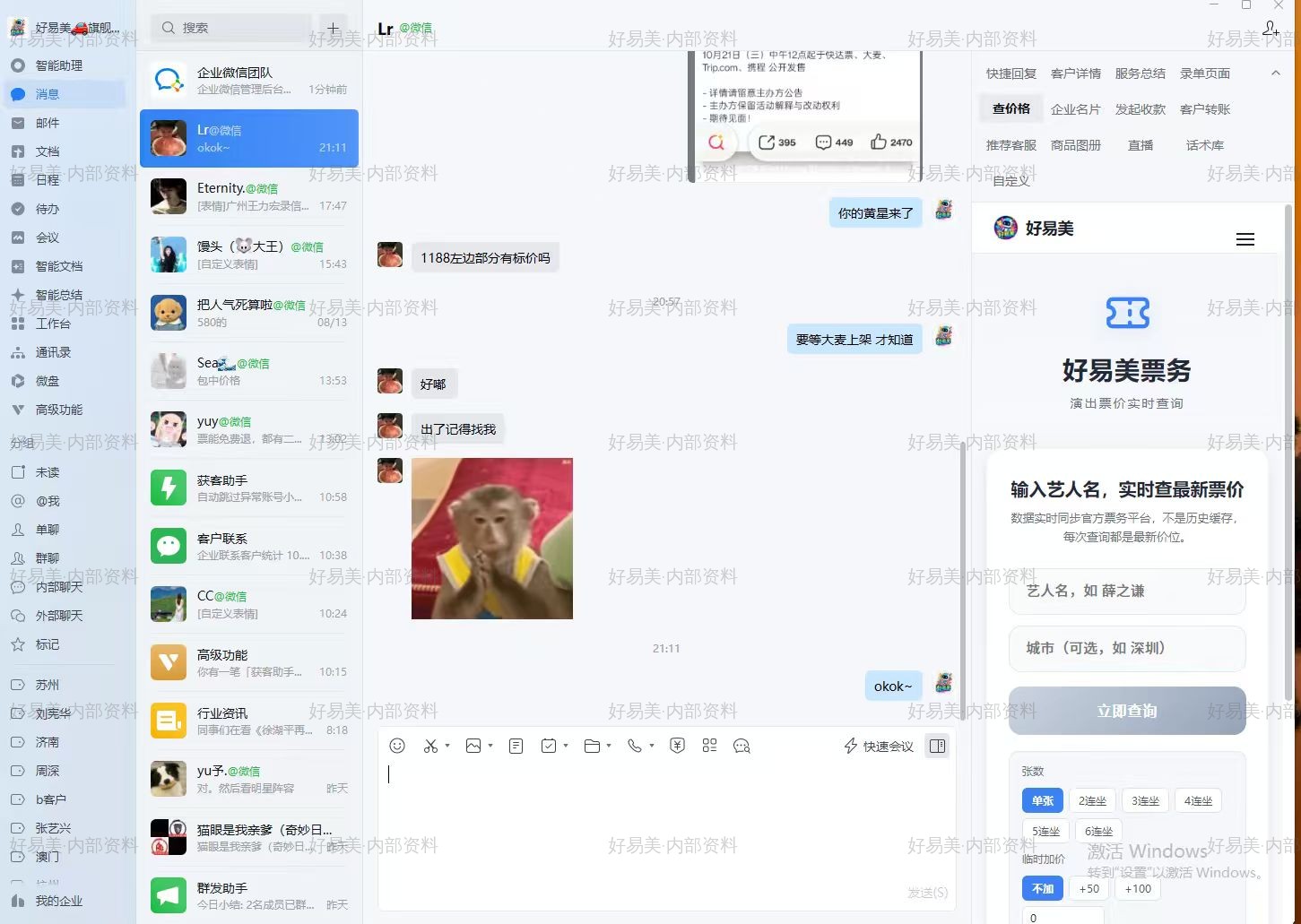
聊天窗口里已经接了 5 个业务入口:
客户详情    查这个客户的标签、备注、来源
服务总结    AI 自动总结跟这个客户的服务记录
录单页面    直接开单
查价格      实时查票价(右侧面板)
企业        企业名片
★ 「查价格」面板(桌面端右侧):
好易美票务 — 演出票价实时查询

输入艺人名 + 城市 → 点「立即查询」
连坐选项:单张 / 2至6 连坐
加价选项:不加 / +50 / +100第 1 步 · 客户通过后 5 分钟内
① 打标签
   我的客户 → 点开客户 → 标签
   企业标签:客户咨询明星 + 客户情况(+ 客户等级)
   ★ 还没成交的先打「意向待回访」,成交了再改「已下单待回单」

② 写备注(★ 顺便攒一条朋友圈素材)
   日期 + 场次 + 票价 + 张数 + 【已下单】
   例:10-25 王者荣耀共创之夜 780×2【已下单】

③ 回一句欢迎语
   客户通过时如果没收到自动欢迎语,手动发一遍
5 分钟。 超过这个时间,客户已经不记得加你干什么了。
第 2 步 · 客户问价
1. 问清楚三件事:
   · 哪场演出、哪一天
   · 什么价位
   · 要几张

2. 报价(固定格式,别自由发挥):

   【演出名】日期 时间
   场馆
   价位:XXX 元 × N 张
第 3 步 · 每天下班前 10 分钟
通讯录 → 我的客户

① 按标签筛「意向待回访」
② 一个一个过:
   · 报过价的 → 问「考虑得怎么样」
   · 说要留位置但没消息的 → 问一次
③ 打完电话,标签改成「已下单待回单」或「已完结」
第 4 步 · 发朋友圈前
① 打码
   客户姓名、身份证号、手机号、收货地址、订单号、金额、二维码
   → 一个都不能出现在朋友圈里

② 尺寸
   短边 ≤ 1080px,总像素 ≤ 1166 万
   手机截图 1280 宽会超 → 客户看到压缩图
第 5 步 · 三条官方限制,记住就不会踩
客户朋友圈
  每位客户每天最多看到同一成员发布的 3 条

群发
  每位客户 / 每个客户群,每天 1 条
  每次任务最多 200 位客户

朋友圈图片
  短边 ≤ 1080px,总像素 ≤ 1166 万